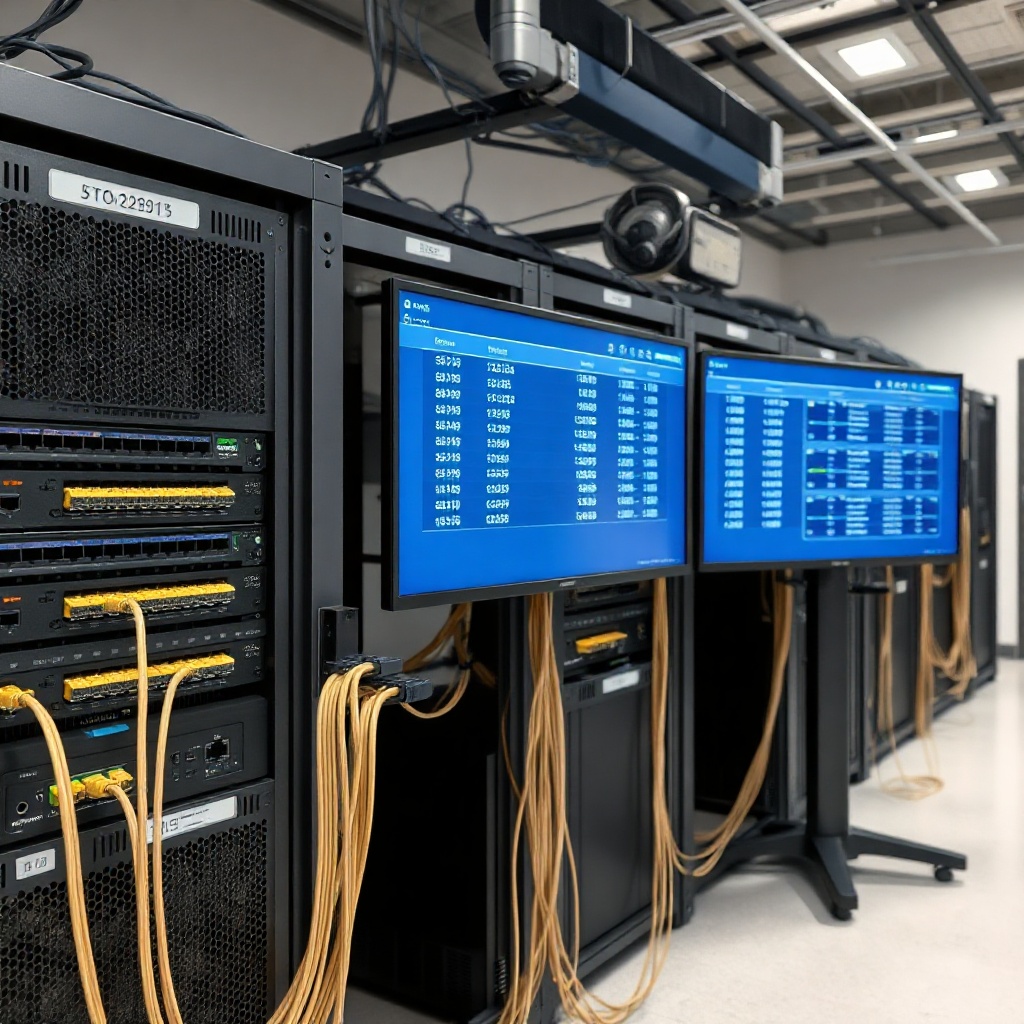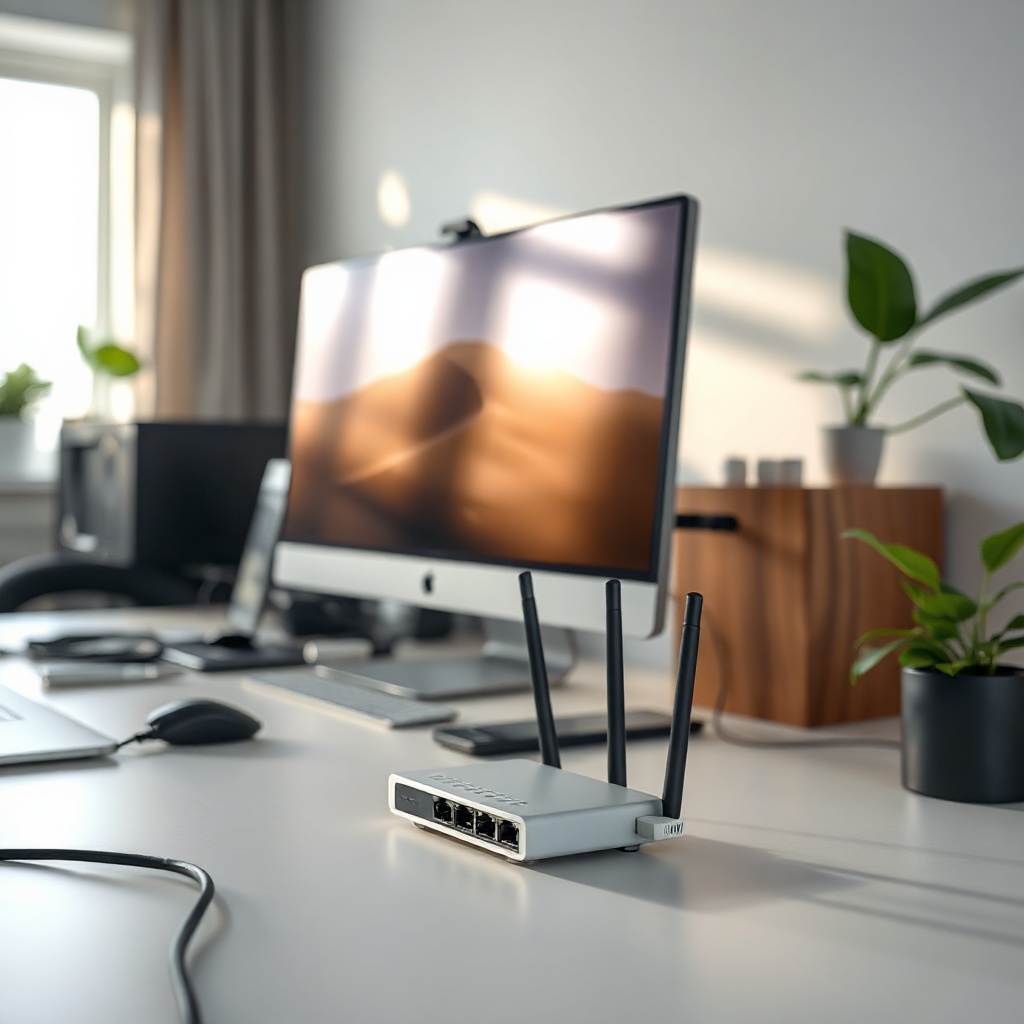
Bilgisayar internete bağlanmıyor, bu durum her gün binlerce kullanıcı için büyük bir hayal kırıklığı yaratıyor. İlk defasında kabloların sıkışması, modemlerin donması ya da yazılım hataları gibi basit sebepler bile bağlantıyı kesebiliyor. Bu yazıda, sorunun kökenini, tarihsel gelişimini ve çözüm yollarını bir araya getirerek size adım adım rehberlik edeceğiz. Amacımız, okuyucunun kendi bilgisayarını hızlıca yeniden çevrimiçi hale getirmesini sağlamaktır.
Temel Kavramlar ve Tanımlar
Bilgisayarın internete bağlanması, donanım ve yazılım bileşenlerinin birlikte çalışmasıyla gerçekleşir. Donanım tarafında ağ kartı, kablo, modem ve yönlendirici bulunur. Yazılım tarafında ise IP adresi, DNS ayarları ve sürücüler sorumludur. Bağlantı sorunları genellikle bu bileşenlerden birinde meydana gelen hatalardan kaynaklanır. Örneğin, yanlış yapılandırılmış DNS sunucusu, ağ kartının sürücüsünün eski olması veya kablonun fiziksel hasarı bağlantıyı engelleyebilir.
Modem ve Yönlendirici Kontrolü
Başlangıçta modem ve yönlendiriciyi yeniden başlatmak çoğu sorunu çözer. Kapatıp, birkaç saniye bekleyip yeniden açmak, cihazların belleklerini temizler ve bağlantı protokollerini sıfırlar. Modemin LED ışıklarını kontrol etmek de önemlidir; kırmızı veya sarı ışıklar bir arıza işareti olabilir. Yönlendiriciye kablo ile bağlanırken, Ethernet portunun sağlıklı olduğundan emin olun. Eğer kablo sorunluysa farklı bir kablo deneyerek sorunu izole edebilirsiniz.
Ağ Kartı ve Sürücü Güncellemeleri
Bilgisayarınızın ağ kartı sürücüsü güncel değilse bağlantı sorunları yaşanabilir. Üreticinin web sitesinden en son sürücüleri indirip yüklemek, performansı artırır. Aygıt Yöneticisi’nde ağ bağdaştırıcılarını kontrol ederek sürücünün güncel olup olmadığını görebilirsiniz. Ayrıca, Windows Update’i çalıştırarak sistem bileşenlerini otomatik olarak güncellemek faydalı olabilir. Eski sürücüler, yeni protokollerle uyumsuzluk yaratabilir.
DNS ve IP Ayarlarının Düzenlenmesi
Zaman zaman DNS sunucularının doğru yapılandırılmaması bağlantı sorunlarına yol açar. Ağ ayarlarında “DNS’leri otomatik olarak al” yerine manuel olarak Google DNS (8.8.8.8 ve 8.8.4.4) veya Cloudflare (1.1.1.1) eklemek sorunu çözebilir. Aynı zamanda IP adresi çakışması da yaşanabilir; bu durumda “IP adresi otomatik olarak al” seçeneğini devreye alıp yeniden başlatmak işe yarar. DHCP sunucusu sorunluysa statik IP ataması yaparak da bağlantıyı stabil hale getirebilirsiniz.
Yazılımsal Engeller ve Güvenlik Duvarları
Antivirüs yazılımları ve güvenlik duvarları bazen internet erişimini kısıtlayabilir. Özellikle Windows Defender veya üçüncü parti güvenlik duvarları, yanlışlıkla web tarayıcılarını engelleyebilir. Geçici olarak güvenlik duvarını devre dışı bırakıp bağlantıyı test etmek, sorunun kaynağını belirlemek için hızlı bir yöntemdir. Ancak güvenlik duvarını kapatmadan önce, bir süre sonra tekrar etkinleştirmekten kaçınmayın.
Uzman Önerileri ve İpuçları
– Modemi ve yönlendiriciyi her 30 günde bir yeniden başlatın.
– Yüksek kalibreli Ethernet kablosu kullanın; 10/100 Mbps yerine 1 Gbps kablo tercih edin.
– Ağ kartının sürücüsünü üretici sitesinden en son sürücüyle güncelleyin.
– DNS olarak Google DNS (8.8.8.8) veya Cloudflare (1.1.1.1) deneyin.
– DHCP sunucusunu devre dışı bırakarak statik IP atayın.
– Güvenlik duvarını geçici olarak kapatarak bağlantıyı test edin.
– Kablolarda fiziksel hasar var mı kontrol edin; gerekirse değiştirin.
– Modem LED’lerini kontrol edin; sarı ışık varsa üretici destek sitesine bakın.
– Windows Update’i çalıştırarak sistem bileşenlerini güncel tutun.
– [internet bağlantısı] için farklı bir cihazda aynı ağda test yapın.
Sıkça Sorulan Sorular
Bilgisayarım internete bağlanmıyor ama telefonum bağlanıyor. Ne yapmalıyım?
Muhtemelen bilgisayarınızın ağ kartında bir sorun var. Sürücüyü güncelleyin veya farklı bir Ethernet kablosu deneyin. Ayrıca, bilgisayarın Wi‑Fi özelliğini kapatıp yeniden açmayı deneyin.
Modemi yeniden başlattığımda sorun devam ediyor. Diğer adım nedir?
Modemi yeniden başlatmak işe yaramazsa, modem ve yönlendiricinin firmware güncellemelerini kontrol edin. Üretici sitesinden en son firmware’i indirip kurun. Eğer sorun hâlâ devam ediyorsa, modemde donanımsal bir arıza olabilir; servis merkezine başvurun.
DNS ayarlarını manuel olarak değiştirdim ama hâlâ bağlantı yok. Neden?
DNS ayarlarını değiştirdikten sonra bilgisayarınızın DNS önbelleğini temizlemeniz gerekebilir. “cmd” açıp `ipconfig /flushdns` komutunu girerek önbelleği temizleyin. Ardından yeniden başlatıp tekrar deneyin.
Güvenlik duvarım bağlantıyı engelliyor mu? Nasıl kontrol ederim?
Windows Güvenlik Duvarı’da “Gelişmiş Ayarlar” bölümüne gidin ve gelen kuralları kontrol edin. Web tarayıcılarına yönelik kısıtlamalar varsa, ilgili kuralı devre dışı bırakın. Daha sonra bağlantıyı test edin.
Bilgisayarım Wi‑Fi üzerinden bağlanıyor ama hız çok düşük. Ne yapmalıyım?
Wi‑Fi sinyal gücünü artırmak için yönlendiriciyi merkezi bir konuma taşıyın. Ayrıca 2.4 GHz yerine 5 GHz bandını seçmek, daha az girişimle daha hızlı bağlantı sağlar. Kanal ayarlarını değiştirerek çakışmayı engelleyin.
Sonuç
Bilgisayar internete bağlanmıyor sorunları, genellikle basit donanım ayarları, sürücü güncellemeleri veya DNS konfigürasyonlarından kaynaklanır. Modemi yeniden başlatmak, ağ kartını güncellemek ve DNS ayarlarını kontrol etmek, çoğu zaman sorunu çözebilir. Bilgili ve sistematik bir yaklaşım, zaman ve para tasarrufu sağlar. Sorun devam ederse, profesyonel destek almayı düşünebilirsiniz.