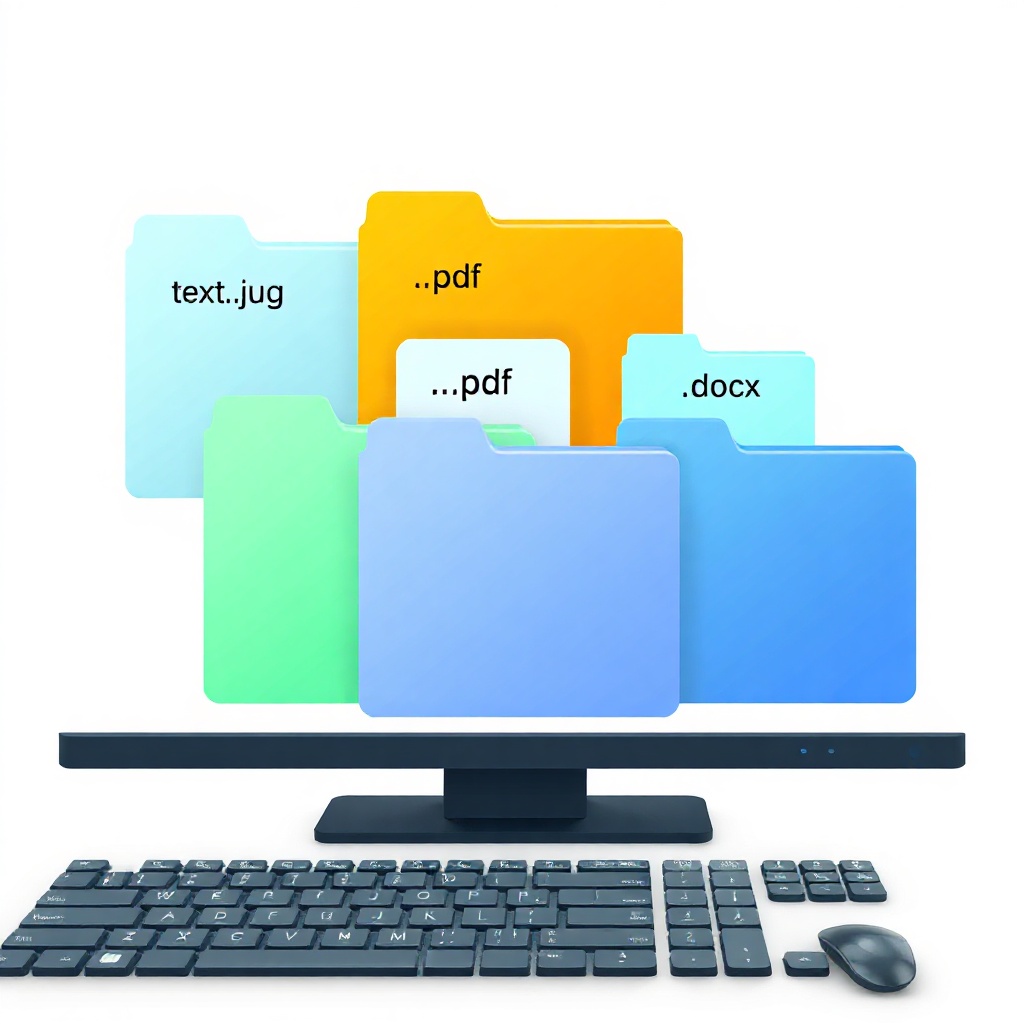
Dosya uzantıları, bilgisayar dünyasında dosya türlerini tanımlayan küçük ama kritik işaretlerdir. Bir dosyanın uzantısı, işletim sistemine hangi programla açılacağını bildirir; bu yüzden dosya uzantısını doğru yönetmek, hem kullanıcı deneyimini hem de sistem güvenliğini etkiler. Özellikle çoklu platformlarda çalışırken, dosya uzantılarını doğru biçimde değiştirmek, dosyaların doğru şekilde işlem görmesini sağlar.
Bu makalede, dosya uzantılarını nasıl değiştirebileceğinizi, bu işlemin tarihsel gelişimini, uzman görüşlerini ve sık yapılan hataları derinlemesine inceleyeceğiz. Ayrıca pratik örnekler ve gerçek hayat senaryolarıyla konuyu somutlaştıracağız.
Temel Kavramlar ve Tanımlar
Dosya uzantısı, bir dosyanın sonundaki nokta (.) ile ayrılan ve dosyanın içeriğini tanımlayan karakter dizisidir. Örneğin .txt bir metin dosyası, .jpg bir resim dosyasıdır. Dosya tipi ise, dosyanın içeriği ve yapısı hakkında daha geniş bilgi verir; uzantı, bu tipin bir göstergesidir. Dosya uzantısı değiştirme, dosyanın uzantısını farklı bir şekilde güncelleyerek işletim sisteminin dosyayı farklı bir programla açmasını sağlamaktır.
Dosya Uzantısı ve Dosya Tipi İlişkisi
Dosya uzantıları, dosya tipini belirlemek için kullanılan temel işaretlerdir. Ancak, aynı uzantıya sahip dosyalar farklı formatlarda olabilir; örneğin .doc dosyaları hem Word 97-2003 hem de Word 2007+ formatlarında bulunabilir. Bu nedenle dosya uzantısını değiştirirken dosyanın gerçek içeriğini göz önünde bulundurmak gerekir. Yanlış bir uzantı, dosyanın açılmamasına veya hatalı bir biçimde açılmasına yol açabilir.
Çalışma Sistemleri Üzerinde Dosya Uzantısı Değiştirme Maliyeti
Dosya uzantısını değiştirmek, işletim sistemine göre farklı maliyetler doğurabilir. Windows, dosya uzantılarını doğrudan dosya yöneticisi üzerinden değiştirmeye izin verirken, macOS ve Linux sistemlerinde komut satırı kullanımı gerekebilir. Bu süreçte, dosyanın orijinal uzantısının kaybedilmesi veya yanlış bir uzantının atanması, dosyanın erişilebilirliğini azaltabilir. Dolayısıyla, uzantı değişikliği yaparken yedekleme ve dikkatli planlama önem taşır.
Dosya Uzantısı Değiştirme Yöntemleri
Windows’ta, bir dosyaya sağ tıklayıp “İsim Değiştir” seçeneğiyle uzantıyı değiştirilebilir. macOS’ta, dosyayı seçip `Command + I` ile bilgi penceresi açılır ve uzantı alanı düzenlenir. Linux ortamlarında ise `mv` komutu ile dosya adının sonundaki uzantıyı değiştirerek işlem yapılır. Her yöntemde, dosya uzantısını değiştirirken dosyanın içeriğine zarar vermemeye dikkat edilmelidir.
Dosya Uzantısı Değiştirmede Karşılaşılan Yaygın Hatalar
1. Dosyanın orijinal uzantısını silmek yerine yeni bir uzantı eklemek.
2. Dosyanın içeriğini değiştirip uzantıyı tutarsız bırakmak.
3. Dosya türüyle uyumsuz uzantılar atamak.
4. Dosya üzerinde çalışan programları kapatmadan uzantı değiştirmek.
5. Yanlış uzantı ile dosyayı açmaya çalışmak.
Bu hatalar, dosyanın bozulmasına veya erişilemez olmasına yol açar.
Dosya Uzantısı Değiştirme Sürecinde Güvenlik Önlemleri
Dosya uzantısını değiştirirken, özellikle dosyanın yürütülebilir (executable) bir dosya olup olmadığını kontrol etmek gerekir. Güvenlik duvarı ve antivirüs programları, uzantı değişikliği sonrası dosyanın yeniden taranmasını önerir. Ayrıca, dosyanın orijinal içeriğini korumak için yedekleme yapılması kritik bir adımdır. Dosya uzantısını değiştirirken, sisteminizin dosya türleriyle ilgili politikalarını gözden geçirmeniz önerilir.
Uzman Önerileri ve İpuçları
1. Dosya uzantısını değiştirirken her zaman yedek kopya oluşturun.
2. Dosyanın içeriğini inceleyin; uzantı ile uyumlu olduğundan emin olun.
3. Komut satırı kullanıyorsanız, `ls -l` ile dosya izinlerini kontrol edin.
4. Windows’ta “Dosya Türlerini Değiştir” ayarlarını kullanarak varsayılan programları güncelleyin.
5. MacOS’ta dosya bilgilerini “Get Info” penceresiyle inceleyin.
6. Linux’ta `file` komutu ile dosya tipini doğrulayın.
7. Güvenlik yazılımlarını uzantı değişikliği sonrasında yeniden taratın.
8. Dosya uzantısını değiştirirken işletim sisteminin dosya ilişkilendirmelerini güncelleyin.
9. Sosyal mühendislik saldırılarına karşı, bilinmeyen uzantıları açmayın.
10. Dosyanın orijinal uzantısını kaydetmek için “Dosya Adı” alanını not edin.
Sıkça Sorulan Sorular
Soru 1: Dosya uzantısı değiştirildiğinde dosya bozulur mu?
Cevap: Doğru bir şekilde değiştirilirse, dosyanın içeriği bozulmaz. Ancak, yanlış bir uzantı atarsanız dosya açılmaz ve veri kaybı yaşanabilir.
Soru 2: Dosya uzantısını nasıl geri alabilirim?
Cevap: Orijinal uzantıyı hatırlıyor veya yedek kopya varsa, dosya adını eski haline getirerek geri alabilirsiniz.
Soru 3: Dosya uzantısı değiştirme sürecinde antivirüs çalışır mı?
Cevap: Antivirüs programları genellikle uzantı değişikliği sonrası dosyayı yeniden tarar; bu, güvenlik açısından önerilen bir adımdır.
Soru 4: MacOS’ta uzantıyı değiştirme adımları nelerdir?
Cevap: Dosyayı seçip `Command + I` ile bilgi penceresini açın, uzantı alanını düzenleyin ve “Görüntüle” butonuna tıklayın.
Soru 5: Linux’ta dosya uzantısını değiştirirken komut satırı nasıl kullanılır?
Cevap: `mv eski_ad.txt yeni_ad.doc` komutu ile dosya adını ve uzantısını değiştirebilirsiniz.
Sonuç
Dosya uzantısı değiştirme, doğru yapıldığında dosya yönetimini kolaylaştırır ve sistem entegrasyonunu artırır. Ancak, bu işlemi yaparken dosyanın gerçek içeriğini ve uyumluluğunu göz önünde bulundurmak kritik öneme sahiptir. Uzantıyı değiştirirken yedekleme, güvenlik taramaları ve doğru araçların kullanılması, hatasız bir süreç için temel adımlardır. Dosya uzantısı değiştirme konusunda uzman önerilerini ve yaygın hataları göz önünde bulundurarak, kullanıcılar dosya yönetimini daha verimli ve güvenli hale getirebilirler.