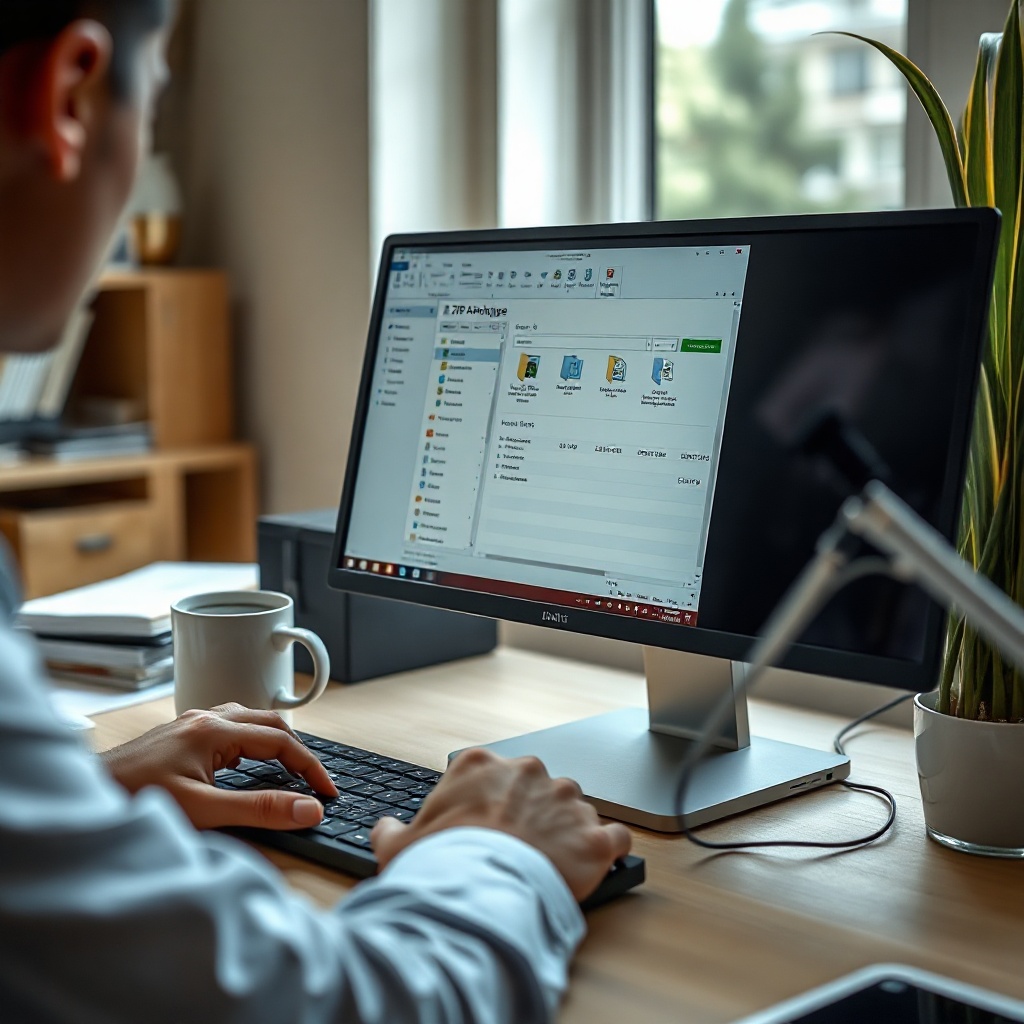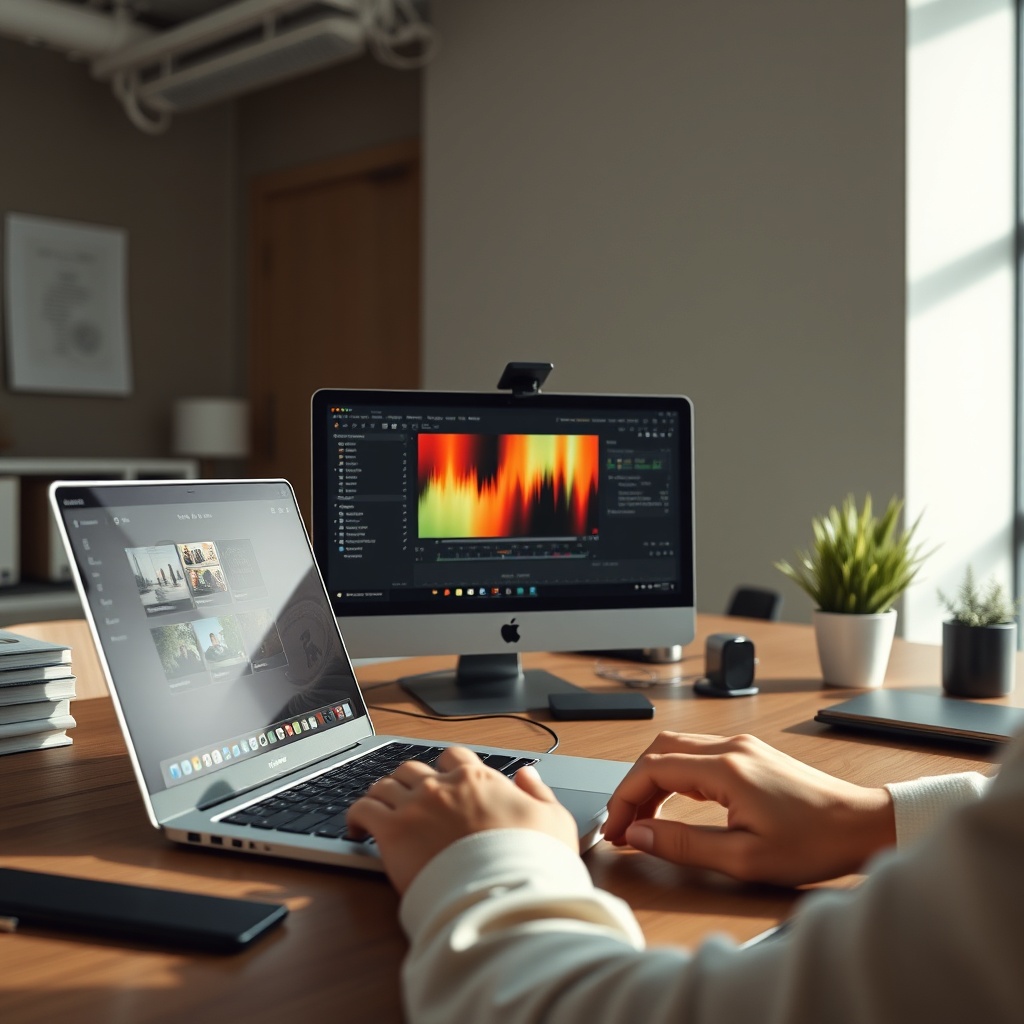
Bilgisayar kullanırken, bir anı kaydetmek, hatayı belgelemek ya da bir adımı göstermek için ekran görüntüsü almak kaçınılmazdır. Ancak çoğu kullanıcı, hangi kısayolları, hangi yazılımları ve hangi ayarları kullanacağını bilmiyor. Bu makale, ekran görüntüsü alma sürecini adım adım açıklayarak, temel kavramları tanımlıyor, tarihsel gelişimi inceliyor, uzman önerilerini sunuyor ve sık sorulan sorulara cevap veriyor. Böylece hem yeni başlayanlar hem de deneyimli kullanıcılar, bilgisayar ekranı üzerinde en verimli şekilde çalışmayı öğrenebilecekler.
Ekran görüntüsü, bir bilgisayar ekranında şu anda görünen görüntüyü dijital bir dosya olarak kaydetme işlemidir. İlk defa 1980’lerde, bilgisayar donanımının sınırlı olması nedeniyle ekran görüntüsü almak için donanım kartı eklenmişti. Zamanla işletim sistemleri kendi içinde bu özelliği barındırmaya başladı. Günümüzde, Windows, macOS ve Linux gibi platformlar, hem klavye kısayolları hem de kapsamlı yazılımlarla ekran görüntüsü alma deneyimini zenginleştiriyor. Bu sayede kullanıcılar, ihtiyacına göre tek bir tuşla veya detaylı ayarlarla ekranlarını kaydedebiliyor.
Modern bilgisayar ortamında ekran görüntüsü, sadece bir resim dosyası değil; bir belge, rapor veya eğitim materyali oluşturmanın da temel taşıdır. Örneğin, bir reklam ajansı, tasarım sürecini belgelemek için ekran görüntülerini kullanabilir. Aynı şekilde, bir öğretmen, ders materyallerini görsel olarak sunmak için ekran görüntülerinden yararlanır. Bu yüzden, ekran görüntüsü almanın teknik yönleri kadar, kullanım amacına uygun biçimde kaydetmek de büyük önem taşır.
Temel Kavramlar ve Tanımlar
Ekran görüntüsü, bilgisayarın grafik kartı tarafından işlenen görüntüyü doğrudan bellekten okuyarak dijital bir dosya oluşturur. Bu dosya, PNG, JPEG, BMP gibi formatlarda kaydedilebilir. PNG, kayıpsız sıkıştırma sayesinde net görüntü kalitesi sunarken, JPEG daha küçük dosya boyutlarıyla sıkıştırma yapar. BMP, genellikle eski sistemlerde kullanılır ve sıkıştırma içermez, bu nedenle dosya boyutu büyüktür.
İşletim sistemleri, ekran görüntüsü alma işlemini farklı yollarla destekler. Windows, “PrintScreen” tuşu ile tamam ekranı, “Alt + PrintScreen” ile aktif pencereyi, “Windows + Shift + S” ile seçili alanı kopyalamayı sağlar. macOS, “Command + Shift + 3” ile tüm ekranı, “Command + Shift + 4” ile seçili bölgeyi kaydeder. Linux dağıtımları ise genellikle “PrintScreen” tuşunu veya “gnome-screenshot” gibi araçları kullanır.
Ekran görüntüsü alma sürecinde “kısayol”, “yazılım”, “format” ve “gösterim” gibi terimler sıkça karşımıza çıkar. Kısayol, hızlı erişim için belirlenen tuş kombinasyonudur. Yazılım, bu işlevi genişletmek veya özelleştirmek için hazırlanmış programları ifade eder. Format, kaydedilen dosyanın yapısını belirler. Gösterim, görüntünün nasıl görüntüleneceği veya paylaşılacağıdır. Bu kavramların anlaşılması, ekran görüntüsü alırken doğru kararlar vermek için kritiktir.
Ekran görüntüsü, aynı zamanda “screenshot” terimiyle de anılır. Bu terim, İngilizce kökenli olup, bir anın “kapatılması” anlamına gelir. Bilgisayar dünyasında ise, bu terim günümüzün dijital görsel belgelerinin kaydedilmesi için yaygın olarak kullanılır. Türkiye’de “ekran görüntüsü” ifadesi, teknik bilgilendirme ve eğitim materyalleri oluştururken tercih edilir.
Ekran Görüntüsü Türleri
İlk olarak, tam ekran görüntüsü, bilgisayarın tüm ekranını kapsar. Bu yöntem, genellikle “PrintScreen” tuşu ile gerçekleştirilir ve tüm görsel içeriği tek seferde yakalar. Tam ekran görüntüsü, ekip çalışması sırasında ekranın tamamını paylaşmak istediğinizde idealdir.
İkinci tür, aktif pencere görüntüsü alımıdır. Bu, sadece şu anda odaklanmış olan pencereyi kaydeder. Windows’da “Alt + PrintScreen” tuş kombinasyonu ile bu işlemi yapabilirsiniz. Bu yöntem, gereksiz arka plan pencerelerinden arındırılmış net bir görüntü sunar.
Üçüncü tür ise seçili alan görüntüsü alımıdır. Kullanıcı, belirli bir bölgeyi seçip sadece o kısmı kaydeder. Windows 10 ve 11’de “Windows + Shift + S” kısayolu bu işlemi sağlar. Bu yöntem, özellikle bir hata mesajını veya belirli bir grafiği paylaşmak istediğinizde kullanışlıdır.
Son olarak, uzun ekran görüntüsü alımı (scrolling screenshot) olarak adlandırılan yöntem, bir sayfanın veya belgenin görselini kaydırarak tek bir dosyada toplar. Bu, özellikle web sayfalarını veya belgelendirme süreçlerini kaydetmek için kullanılır. Çoğu ekran görüntüsü yazılımı, bu özelliği destekler ve kaydedilen dosyada tüm içeriği tek bir resim olarak gösterir.
Kısayollar ve Yazılımlar
Windows işletim sisteminde, “PrintScreen” tuşu tüm ekranı kopyalar. Bu kopya, “Paint” veya “Word” gibi programlara yapıştırılarak kaydedilebilir. “Windows + PrintScreen” tuş kombinasyonu ise otomatik olarak “Dijital Kayıt” klasörüne PNG formatında kaydeder. MacOS’ta, “Command + Shift + 3” tüm ekranı kaydederken, “Command + Shift + 4” seçili alanı seçmenizi sağlar. Linux kullanıcıları için, “PrintScreen” tuşu genellikle “gnome-screenshot” programını çağırır ve otomatik olarak kaydetme seçenekleri sunar.
Kısayolların yanı sıra, ekran görüntüsü almanıza yardımcı olacak birçok ücretsiz ve ücretli yazılım bulunmaktadır. “Snagit”, “Greenshot”, “ShareX” gibi programlar, otomatik alan seçimi, anotasyon ekleme ve dosya paylaşımını kolaylaştırır. Bu yazılımlar, özellikle profesyonel sunumlar ve eğitim materyalleri hazırlayanlar için faydalıdır. [şekil alma] hakkında detaylı bilgi için ilgili kaynağı inceleyebilirsiniz.
Birçok kullanıcı, ekran görüntüsü alırken yazılımın sunduğu “screenshot” özelliğini kullanır. Bu, seçili alanı otomatik olarak kopyalar, kaydeder veya doğrudan sosyal medya platformlarına gönderir. Özellikle mobil cihazlar için de benzer uygulamalar mevcuttur. Android ve iOS işletim sistemleri, genellikle fiziksel tuş kombinasyonları (volüme düşürme + güç) ile ekran görüntüsü almayı destekler.
Gelişmiş Özelleştirme Seçenekleri
Ekran görüntüsü alırken, kullanıcıların ihtiyaçlarına göre çeşitli özelleştirme seçenekleri bulunur. Öncelikle, kaydedilen dosyanın formatını seçme özelliği vardır. PNG, yüksek kalitede görüntü sağlar; JPEG ise daha küçük dosya boyutu sunar. Bazı programlar, “RAW” formatında kaydetme seçeneği de sunar, bu da görselin düzenlenmesi için en fazla veri içerir.
Görüntü kalitesini ayarlamak da önemlidir. Özellikle grafik tasarımcıları, yüksek çözünürlüklü ekran görüntüleri tercih ederler. Çoğu yazılım, çözünürlük, renk derinliği ve sıkıştırma oranı gibi ayarları değiştirmenizi sağlar. Bu sayede, çıktı kalitesini ihtiyaca göre optimize edebilirsiniz.
Ayrıca, ekran görüntüsü alırken otomatik anotasyon ekleme imkanı da vardır. Yazılımlar, metin, ok, çember veya kutu eklemenizi sağlar. Bu, özellikle eğitim materyalleri oluştururken faydalıdır. Anotasyonlar, izleyicinin dikkatini belirli noktalara çekmek için etkili bir araçtır.
Son olarak, ekran görüntüsü alırken “geçmiş” özelliği de kullanışlıdır. Bu özellik, son 10-20 adet ekran görüntüsünü saklar ve hızlı erişim sağlar. Böylece, hatırlamakta zorlandığınız bir görüntüyü tekrar bulmak çok daha kolay olur.
Çoklu Ekran Yönetimi ve Paylaşım
Modern bilgisayar sistemleri, birden fazla monitör kurulumunu destekler. Çoklu ekran kullanırken, ekran görüntüsü alırken hangi ekranı seçeceğinizi belirlemek gerekir. Windows’da “Alt + PrintScreen” ile aktif pencereyi, “Windows + Shift + S” ile seçili bölgeyi, “Windows + PrintScreen” ile tüm ekranları tek seferde kaydedebilirsiniz. macOS’ta ise “Command + Shift + 3” tüm ekranı, “Command + Shift + 4” ile özel bir pencere veya alan seçilebilir.
Ekran görüntülerini paylaşmak için, sosyal medya platformları, e-posta veya bulut depolama hizmetleri kullanılabilir. Özellikle “Google Drive” veya “Dropbox” gibi servisler, dosyaları otomatik olarak senkronize eder. Paylaşım linki oluşturmak, dosyayı diğer kullanıcılarla kolayca paylaşmanızı sağlar.
Çoklu ekran ortamında, ekran görüntüsü alırken hangi ekranın kaydedileceğini belirlemek için “Display Settings” veya “Monitors” ayarlarını kontrol edebilirsiniz. Bu ayarlar, hangi ekranın “primary” (ana) olduğunu gösterir. Ana ekranın görüntüsü, genellikle daha yüksek önceliğe sahiptir.
Paylaşım sırasında, gizlilik önlemleri de önemlidir. Ekran görüntüsü, hassas bilgiler içerebilir. Bu nedenle, görseli paylaşmadan önce gereksiz bölümleri kırpmak veya anonimleştirmek iyi bir uygulamadır. Bazı yazılımlar, otomatik olarak kişisel bilgileri bulanıklaştırma seçeneği sunar.
Hata Yönetimi ve Güvenlik Önlemleri
Ekran görüntüsü alırken karşılaşılabilecek yaygın hatalar arasında dosya kaydedilememesi, format uyumsuzluğu ve görüntü kalitesinin düşmesi bulunur. İlk hata, dosya kaydetme izni eksikliği nedeniyle oluşur. Windows ve macOS, “C:\Users\Username\Pictures” klasörüne kaydetme izni verir. Kullanıcı iznini kontrol etmek, bu hatayı önler.
İkinci hata, ekran görüntüsünün bozuk veya eksik olmasıdır. Bu, ekran kartı sürücülerinin güncel olmaması nedeniyle oluşur. Sürücü güncellemeleri, ekran görüntüsü kalitesini artırır. Ayrıca, ekran görüntüsü yazılımının güncel olduğu da önemlidir.
Üçüncü hata, gizlilik ihlali riskidir. Ekran görüntüsü alırken, kişisel verilerin (şifeler, kimlik numaraları) otomatik olarak görüntülenmesi mümkündür. Bu nedenle, gizli bilgileri paylaşmadan önce görüntüyü kırpmak veya bulanıklaştırmak gerekir. Güvenlik duvarları ve antivirüs programları, bu tür hataları önleyebilir.
Son olarak, ekran görüntüsü alırken “kısayol çakışması” da bir sorun olabilir. Aynı tuş kombinasyonunun farklı bir program tarafından kullanılması, beklenmeyen sonuçlar doğurur. Bu durumda, kısayol ayarlarını kontrol ederek çakışmayı çözmek gerekir.
Uzman Önerileri ve İpuçları
1. Kısayol kullanın: “Windows + Shift + S” ile seçili alanı hızlıca kopyalayın.
2. Otomatik kaydetme klasörü seçin: “Windows + PrintScreen” ile otomatik olarak “Resimler” klasörüne kaydedin.
3. Format seçimini bilin: PNG yüksek kalite için, JPEG dosya boyutu için.
4. Çoklu ekran kontrolü: “Display Settings” ile hangi ekranın aktif olduğunu belirleyin.
5. Anotasyon ekleyin: Metin, ok ve çember ekleyerek izleyiciyi yönlendirin.
6. Gizlilik yönetimi: Önemli bilgileri kırpın veya bulanıklaştırın.
7. Sürücü güncellemesi: Grafik kartı sürücülerini güncel tutun.
8. Kayıt öncesi önizleme: Ekran görüntüsü yazılımında önizleme yapın.
9. Dosya yönetimi: Geçmiş görüntüleri “Ekran Görüntüleri” klasöründe saklayın.
10. Paylaşım linki oluşturun: Google Drive’da dosyayı paylaşmadan önce gizlilik ayarlarını kontrol edin.
Sıkça Sorulan Sorular
Ekran görüntüsü alırken dosya boyutu nasıl küçültülür?
Dosya boyutunu küçültmek için JPEG formatını seçebilir, sıkıştırma oranını artırabilirsiniz. Ayrıca, gereksiz alanları kırpmak da dosya boyutunu düşürür.
Çoklu monitör kullanımında hangi ekranı kaydederim?
Ekran görüntüsü alırken aktif pencereyi veya belirli bir ekranı seçmek için “Alt + PrintScreen” veya “Windows + Shift + S” kısayolunu kullanabilirsiniz. Hangi ekranın ana olduğu “Display Settings” üzerinden kontrol edilebilir.
Ekran görüntüsü alırken gizlilik nasıl korunur?
Gizli bilgileri kırpmak, bulanıklaştırmak veya ekranın sadece gerekli kısmını seçmek gizliliği korur. Ayrıca, dosyayı paylaşmadan önce gizlilik ayarlarını kontrol edin.
Hangi yazılımlar ücretsiz olarak gelişmiş ekran görüntüsü özellikleri sunar?
“Snagit” (ücretli), “Greenshot” (ücretsiz), “ShareX” (ücretsiz) ve “Lightshot” (ücretsiz) gibi yazılımlar, anotasyon, otomatik kaydetme ve paylaşım seçenekleri sunar.
Sonuç
Ekran görüntüsü, bilgisayar kullanıcıları için vazgeçilmez bir araçtır. Kısayollar, yazılımlar ve özelleştirme seçenekleri sayesinde hem hızlı hem de istenilen kalitede görüntüler elde edilebilir. Çoklu ekran ortamında ve gizlilik yönetiminde dikkatli olmak, hataları en aza indirir. Uzman önerileri ve doğru araçlar sayesinde, ekran görüntüsü alma sürecini hem verimli hem de güvenli bir hale getirebilirsiniz.
Pratik Adım Adım Özet
1. Ekran Kısayolunu Seçin: Tüm ekran için “Windows + PrintScreen”, aktif pencere için “Alt + PrintScreen”, seçili alan için “Windows + Shift + S”.
2. Dosya Türü Karar Verin: PNG yüksek kalite, JPEG boyut düşürme.
3. Yanlışlıkları Gözden Geçirin: Kopyalı görüntüyü “Paint” veya “Word” gibi programda açıp eksik bölge olmadığını kontrol edin.
4. Anotasyon Ekleyin: Gerekirse “Snagit” veya “Greenshot” ile metin ve ok ekleyin.
5. Güvenli Paylaşım: Google Drive’da gizlilik ayarlarını kontrol ederek dosyayı paylaşın.
Ek Kaynaklar
– Windows 10 Ekran Görüntüsü Kılavuzu – Microsoft Destek
– macOS Screenshot Xcode Dokümantasyonu – Apple Geliştirici
– ShareX Kullanım Rehberi – Açık Kaynak Topluluk
Bu adımları izleyerek, ekran görüntüsü alma sürecinizi hızlandırabilir, kalitesini artırabilir ve güvenli bir şekilde paylaşabilirsiniz.