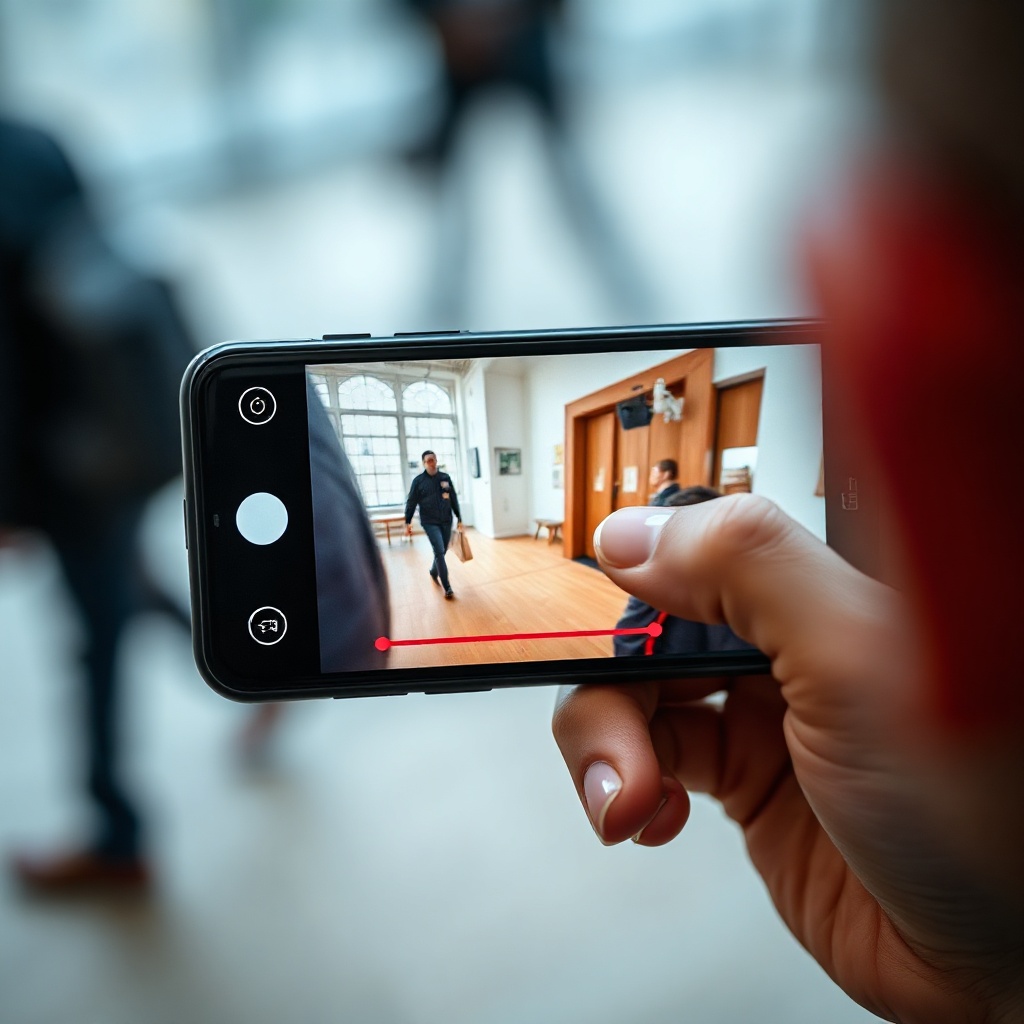
Telefon ekran kaydı, günümüzde mobil içerik üreticileri ve günlük kullanıcılar için vazgeçilmez bir araç haline geldi. Bu fonksiyon, bir anı ölümsüzleştirmek, bir uygulama kullanımını belgelemek veya eğitim materyali oluşturmak için idealdir. İşte bu makalede, telefon ekran kaydı yapmanın tüm inceliklerine dair kapsamlı bir rehber bulacaksınız. Telefon ekran kaydı nasıl yapılır sorusuna yanıt arayan herkes için pratik adımlar, ipuçları ve sık karşılaşılan hatalar ele alınacak.
Temel Kavramlar ve Tanımlar
Telefon ekran kaydı, cihazın ekran görüntülerini video formatında yakalayan bir özelliktir. Android ve iOS işletim sistemleri, bu işlevi farklı yollarla sunar. Android’de “Screen Recorder” özelliği genellikle “Hızlı Ayarlar” panelinde bulunurken, iOS’de “İçerik Güvenliği” menüsünde yer alır. Ekran kaydı yapılırken, ses de aynı anda kaydedilebilir; mikrofon sesi veya sistem sesleri seçilebilir. Bu, özellikle öğretici videolar ve oyun yayınları için kritik bir nokttır.
Ekran kaydı teknolojisi, 2010’lu yılların başında ilk kez Android’de üçüncü taraf uygulamalar üzerinden sunulmaya başladı. 2019’da Apple, iOS 11 ile yerleşik ekran kaydı özelliğini tanıttı. O zamandan beri her iki platform da kalite, sıkıştırma ve kullanıcı deneyimini geliştirdiler. Günümüzde ekranda görüntülenen her saniye, yüksek çözünürlükte kaydedilebilen bir video dosyası haline gelebiliyor. Bu sayede, hem profesyoneller hem de amatörler, ekran içeriğini istediği zaman paylaşabilir, analiz edebilir ve geliştirebilir.
Ekran Kaydı Temel Ayarları
Ekran kaydı başlatmadan önce, cihazın hangi seçenekleri sunduğunu anlamak gerekir. Android’de “Ses Kaydet” ve “Mikrofon” gibi seçenekler, kaydın kısımını belirlerken, iOS’de “Ses” ve “Mikrofon” düğmeleri aynı işlevi görür. Kullanıcılar, kaydın hangi formatta (MP4, MOV) ve hangi kare hızıyla (30 fps, 60 fps) yapılacağını seçebilirler. Sıkıştırma seçenekleri ise dosya boyutunu kontrol eder; yüksek kare hızı, yüksek kaliteli görüntü sağlar ancak dosya boyutunu artırır.
iOS Kullanıcıları İçin Adım Adım Kılavuz
1. Hızlı Ayarlar Paneli: Ana ekranınızdan “Kontrol Merkezi”ni açın.
2. Ekran Kaydı Simgesi: 3/4’ünceye kadar uzanan “Ekran Kaydı” simgesini bulup uzun basın.
3. Ses Seçimi: Mikrofon sesi dahil etmek istiyorsanız, “Mikrofon Sesini Aç” seçeneğini aktif edin.
4. Kayıt Başlat: “Kaydı Başlat” diyerek 3 saniyelik geri sayım başlar.
5. Kayıt Durdurma: Kontrol merkezine tekrar gidip “Ekran Kaydı” simgesine dokunarak durdurabilirsiniz.
Kaydı tamamladıktan sonra, videolarınız “Fotoğraflar” uygulamasındaki “Videolar” klasöründe bulunur.
Android Kullanıcıları İçin Adım Adım Kılavuz
1. Hızlı Ayarlar Paneli: Sağ üst köşeden aşağı kaydırarak “Hızlı Ayarlar” menüsüne erişin.
2. Ekran Kaydı Simgesi: “Ekran Kaydı” ikonunu bulup dokunun.
3. Ses ve Kalite Seçimi: Açılan menüde “Ses Kaydet” ve “Video Kalitesi” seçeneklerini ayarlayın.
4. Kayıt Başlat: “Kaydı Başlat” butonuna basın; 3 saniyelik geri sayım başlar.
5. Kayıt Durdurma: Duraklatmak için “Kayıt Durdur” butonuna dokunun.
Android’de kaydedilen videolar, “Galeriler” uygulamasında “Ekran Kaydı” klasöründe saklanır.
Sık Yapılan Hatalar ve Dikkat Edilmesi Gerekenler
1. Arka Plan Uygulamalarının Kayıt Alanması: Çoğu kullanıcı, kaydın sadece aktif ekranı değil, aynı zamanda arka plan uygulamalarını da kaydetmesini ister. Gerçekten ihtiyacınız varsa, “Çoklu Örnek” seçeneğini etkinleştirin.
2. Ses Kalitesinin Düşmesi: Mikrofon sesi çok düşükse, mikrofon ayarlarını kontrol edin. Cihazınızın mikrofon hassasiyetini artırmak, ses kalitesini yükseltir.
3. Yetersiz Depolama Alanı: Ekran kaydı dosyaları büyük boyutlu olabilir; yeterli boş alan olmadığında kayıta devam edilemez.
4. Kayıt Süresinin Sınırlandırılması: Bazı cihazlar, bir kaydı 30 dakikadan uzun tutamaz. Uzun videolar için bölümlere ayırmak gerekir.
Uzman Önerileri ve İpuçları
1. Ses ve Görüntü Senkronizasyonu: Kayıt sırasında, mikrofon ve ekranın senkronize çalışması için “Mikrofon Sesini Aç” seçeneğini aktif edin.
2. Kayıt Öncesi Arka Plan Temizliği: Gereksiz uygulama ve bildirimleri kapatarak karışıklığı önleyin.
3. Kamera Öncesi Test: Kayıt kalitesini kontrol etmek için kısa bir test kaydı yapın.
4. Kayıt Sırasında Menü Kullanımı: Menü üzerinden hızlıca kaydı durdurmak yerine, “Kontrol Merkezi” ya da “Hızlı Ayarlar” paneline yönelmek daha pratiktir.
5. Video Düzenleme Uygulamaları: Kayıt sonrası düzenleme için “iMovie” veya “InShot” gibi uygulamaları kullanabilirsiniz.
6. Yedekleme: Önemli videoları bulut depolama hizmetlerine (Google Drive, iCloud) yedekleyin.
7. Güç Kaynağı: Uzun süreli kayıtlar için cihazınızın şarjının tam olduğundan emin olun.
8. Kayıt Öncesi Bilgilendirme: Toplu yayınlar için izleyicilere, kayıt başında “Ekran kaydına başlıyorum” gibi bir açıklama yapın.
9. İçerik Güvenliği: Gizli bilgileri kaydetmekten kaçının; ekran kaydı, cihazın tüm ekranını görür.
10. Ekran Parlaklığını Ayarlama: Parlaklığın çok yüksek olması, görüntü kalitesini düşürebilir; 60% ila 80% arasında tutun.
Sıkça Sorulan Sorular
1. Telefon ekran kaydı yaparken kameralara bakabilir miyim?
Evet, ekran kaydı sırasında kameralara bakmak mümkündür. Ancak, bazı cihazlarda kamera görüntüsü ekran kaydına dahil olmaz; bu, cihazın donanım ve yazılımına bağlıdır.
2. Ekran kaydı yaparken ses kaydı da yapılabilir mi?
Evet, hem sistem sesini hem de mikrofon sesini aynı anda kaydedebilirsiniz. iOS ve Android’de “Ses” veya “Mikrofon” seçeneklerini aktif etmeyi unutmayın.
3. Ekran kaydı dosyalarını paylaşırken gizlilik nasıl korunur?
Gizli bilgileri içeren ekran kayıtlarını paylaşmadan önce, ilgili bölümleri kırpın veya bulanıklaştırın. Ayrıca, paylaşım platformlarında gizlilik ayarlarını kontrol edin.
4. Ekran kaydı videoları ne kadar süreyle cihazda saklanır?
Cihazın depolama alanı dolana kadar saklanır. Ancak, uzun süreli kayıtlar için yedekleme yapmak önerilir.
5. Ekran kaydı sırasında uygulama güncellemeleri otomatik olarak çalışır mı?
Genellikle eğer uygulama arka planda güncelleniyorsa, kayda dahil edilir. Ancak, kayıt sırasında “Arka Plan Uygulama Yenileme” özelliğini kapatmak, bu durumu engeller.
Sonuç
Telefon ekran kaydı, mobil içerik üretiminin temel taşlarından biri haline geldi. İyi yapılandırılmış ayarlar, doğru aygıt seçimi ve uzman ipuçları ile, kullanıcılar yüksek kaliteli, profesyonel videolar oluşturabilir. Ekran kaydı yaparken dikkat edilmesi gereken noktalar, hataların önlenmesi ve içerik güvenliğinin sağlanması, uzun vadede başarılı bir ekran kaydı deneyimi sağlar.