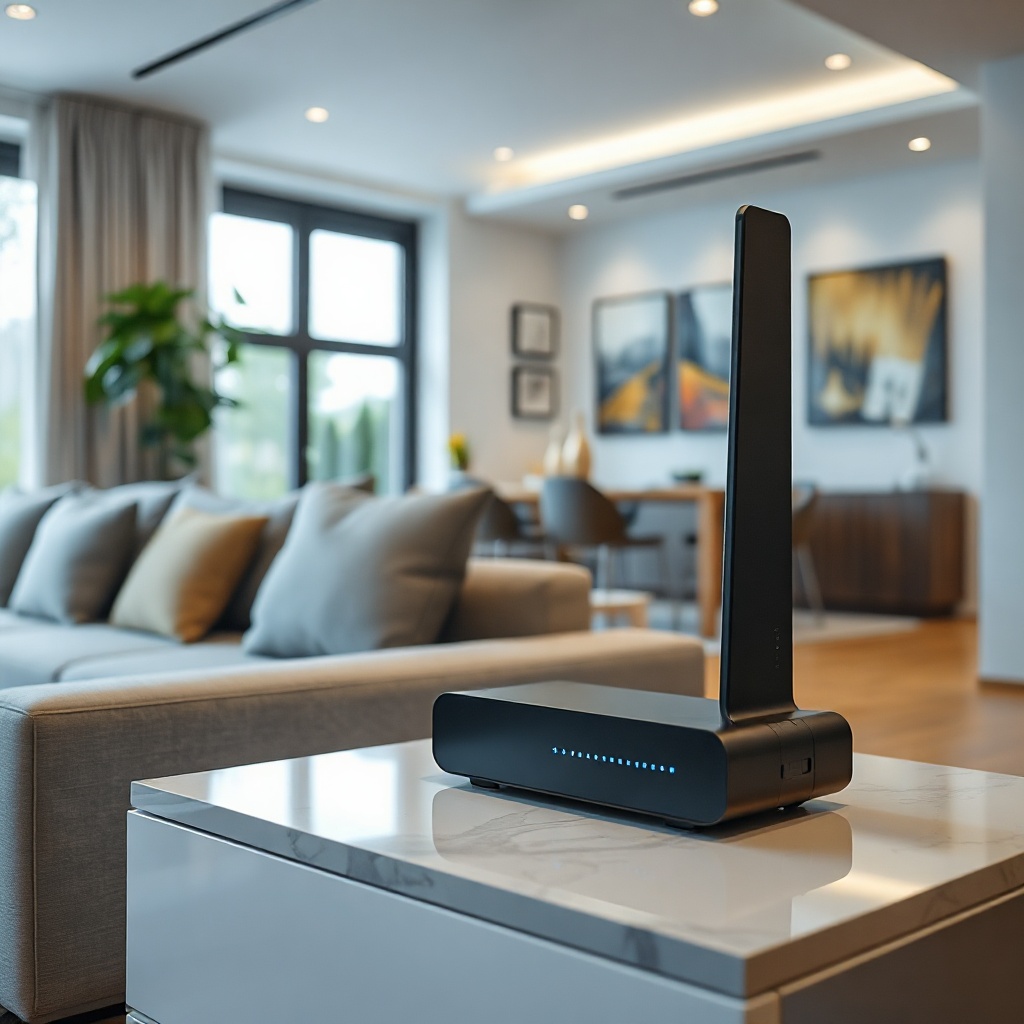
Modemler ev ve ofislerdeki internet erişiminin belkemiğidir. Ancak bazen bu cihazlar beklenmedik biçimde çalışmayı bırakır; ekranlar “Bağlantı yok” mesajlarıyla dolup taşar. Neden böyle bir durum ortaya çıkar? Hangi hatalar en sık görülür? Ve en önemlisi, bu sorunları kendi başınıza nasıl çözebilirsiniz? Bu soruların cevaplarını üç bölümde bulacaksınız: temel kavramlar, olası hatalar ve çözümler.
Temel Kavramlar ve Tanımlar
Modem, telefon hattı, DSL, kablo veya fiber üzerinden veri aktarımı sağlayan bir donanım bileşenidir. Çalışması için üç temel öğeye ihtiyaç vardır: sinyal kaynağı (ISP), fiziksel bağlantı (kablo veya fiber) ve modem yazılımı (firmware). Modem sinyali alıp, dijital veriye çevirir; aynı zamanda veriyi tekrar analog formata dönüştürerek taşıyır. Modem, ağın köşesinde bir “köprü” görevi görür.
İnternete bağlanma sürecinde modem ilk olarak “handshake” adı verilen bir el sıkışma prosedürünü tamamlar. ISP’nin sunucusuyla iletişim kurar, kimlik doğrulaması yapar ve IP adresi alır. Bu adımların herhangi birinde bir aksaklık olması, modemin internet erişimini engeller. Bu nedenle bağlantı sorunlarının çoğu, sinyal kalitesi, donanım arızası veya yapılandırma hatalarından kaynaklanır.
Olası Donanım Hataları
Modemdeki en yaygın donanım hatası, yetersiz güç kaynağıdır. Özellikle eski modellerde güç adaptörleri zamanla zayıflar, bu da modemin “yarı çalışır” durumuna yol açar. Kablo bağlantılarında gevşeklik, sinyal kaybına sebep olur. Fiber bağlantılar için aynı şekilde, fiber kablo üzerindeki kir ve hasar sinyal güç kaybına neden olabilir. Modemin üzerinde bulunan LED göstergeleri, bu hataları tanımlamakta yardımcı olur: yeşil yanarsa “İyi”; sarı ise “Dikkat”; kırmızı “Hata” demektir.
Yazılım tarafında ise firmware güncellemelerinin eksikliği, modemin beklenen protokolleri desteklememesine yol açar. ISP’den gelen güncellemeler genellikle performansı artırır ve güvenlik açıklarını kapatır. Firmware güncellemeleri yapılmadığında, modemin yeni teknolojilere uyum sağlaması zorlaşır; bu da bağlantı sorunlarına neden olur.
Ağ Yapılandırma ve Yazılım Problemleri
Modem, doğru yapılandırılmadığında internet erişimini engeller. Yanlış PPPoE kullanıcı adı veya şifresi, DHCP ayarlarında çakışma, DNS sunucusu hatası gibi konfigürasyon hataları sık görülür. ISP’nin sağladığı ayar dosyalarını kontrol etmek, hatalı konfigürasyonları düzeltmek için ilk adımdır. Modemin yönetim paneline web tarayıcısı üzerinden giriş yaparak, “Network Settings” bölümünden doğru bilgileri girmek gerekir.
Ayrıca, modem ve yönlendiricinin aynı ağ içinde çakışan IP adresleri kullanması da bağlantı sorunlarına sebep olabilir. “IP Conflict” hatası, veri paketlerinin yönlendirilmesini zorlaştırır. IP adresi çakışmalarını önlemek için DHCP sunucusunu tek bir cihazda tutmak gerekir.
ISP Kısıtlamaları ve Sinyal Kalitesi
İnternet Servis Sağlayıcı (ISP) bazen belirli bant genişliği kısıtlamaları uygular. Özellikle veri kullanım limiti aşan kullanıcılar için bağlantı hızı düşebilir veya geçici olarak kesilebilir. Ayrıca, telekomünikasyon altyapısındaki fiziksel hasarlar, sinyal kalitesini düşürür. Özellikle kablo modemlerde, uzun mesafelerde sinyal zayıflar; bu durumda sinyal yükseltici (signal repeater) kullanmak gerekebilir.
Şehir içi altyapı sorunları da bağlantı sorunlarına sebep olur. Şebeke bakım çalışmaları, felçler veya doğal afetler, sinyalin tamamen kesilmesine yol açar. Bu tür durumlarda, ISP ile iletişime geçmek ve sorunu bildirmek en doğru adımdır.
Çözüm Önerileri ve Adım Adım Kontrol Listesi
1. Güç Kaynağını Kontrol Edin – Adaptör ve kabloların sağlam olduğundan emin olun.
2. Kabloları Yeniden Bağlayın – Telefon, kablo veya fiber kablolarını sıkıca takın.
3. LED Göstergeleri İzleyin – Yeşil, sarı ve kırmızı ışıkları kontrol edin.
4. Firmware’i Güncelleyin – Modem yönetim panelinden güncel yazılımı yükleyin.
5. PPPoE Bilgilerini Doğrulayın – ISP’den gelen kullanıcı adı ve şifreyi kontrol edin.
6. IP Çakışmalarını Önleyin – Yönlendirici ve modem arasında tek DHCP sunucusu kullanın.
7. DNS Sunucularını Değiştirin – Google (8.8.8.8) veya Cloudflare (1.1.1.1) gibi açık DNS’ler kullanın.
8. Sinyal Yükseltici Kullanın – Uzun mesafelerde sinyal güçlendirici ekleyin.
9. ISP ile İletişime Geçin – Sorunu bildirin ve teknik destek isteyin.
10. Modemi Sıfırlayın – Fabrika ayarlarına dönerek sorunu gidermeye çalışın.
Sıkça Sorulan Sorular
Modemim sürekli “Bağlantı yok” gösteriyor, ne yapmalıyım?
İlk adım, modem LED göstergelerini kontrol etmektir. Kırmızı ışık varsa güç kaynağı veya kablo hatası olabilir. Diğer adımları yukarıdaki kontrol listesinde bulabilirsiniz.
Modemimdeki firmware güncellemesi nasıl yapılır?
Modem yönetim paneline giriş yapın (genellikle 192.168.1.1). “Firmware Update” bölümüne gidin, ISP’den gelen güncellemeyi seçin ve yükleyin.
ISP’den gelen sinyal kalitesi düşükse ne yaparım?
Şebeke bakım çalışması olup olmadığını kontrol edin. Gerekirse sinyal yükseltici (signal repeater) almayı düşünün veya ISP’ye sinyal kalitesi sorununu bildirin.
Modemi sıfırladığımda tüm ayarlar kaybolur mu?
Evet, fabrika ayarlarına dönmek tüm yapılandırmaları siler. Modemi sıfırlamadan önce ayarların yedeğini alın.
Sonuç
Modemlerin internet erişiminde kritik bir rol oynadığı, ancak çeşitli donanım, yazılım ve ISP sınırlamaları nedeniyle sık sık bağlantı sorunları yaşandığı açıkça görülüyor. Bu sorunların çoğu, basit adımlarla çözülebilir: güç kaynağını kontrol etmek, kabloları yeniden bağlamak, firmware güncellemek ve doğru ağ yapılandırmasını sağlamak. Eğer adımlar işe yaramazsa, ISP ile iletişime geçmek ve teknik destek istemek en doğru yol olacaktır. Böylece ev ve ofisinizde kesintisiz internet deneyimini yeniden elde edebilirsiniz.