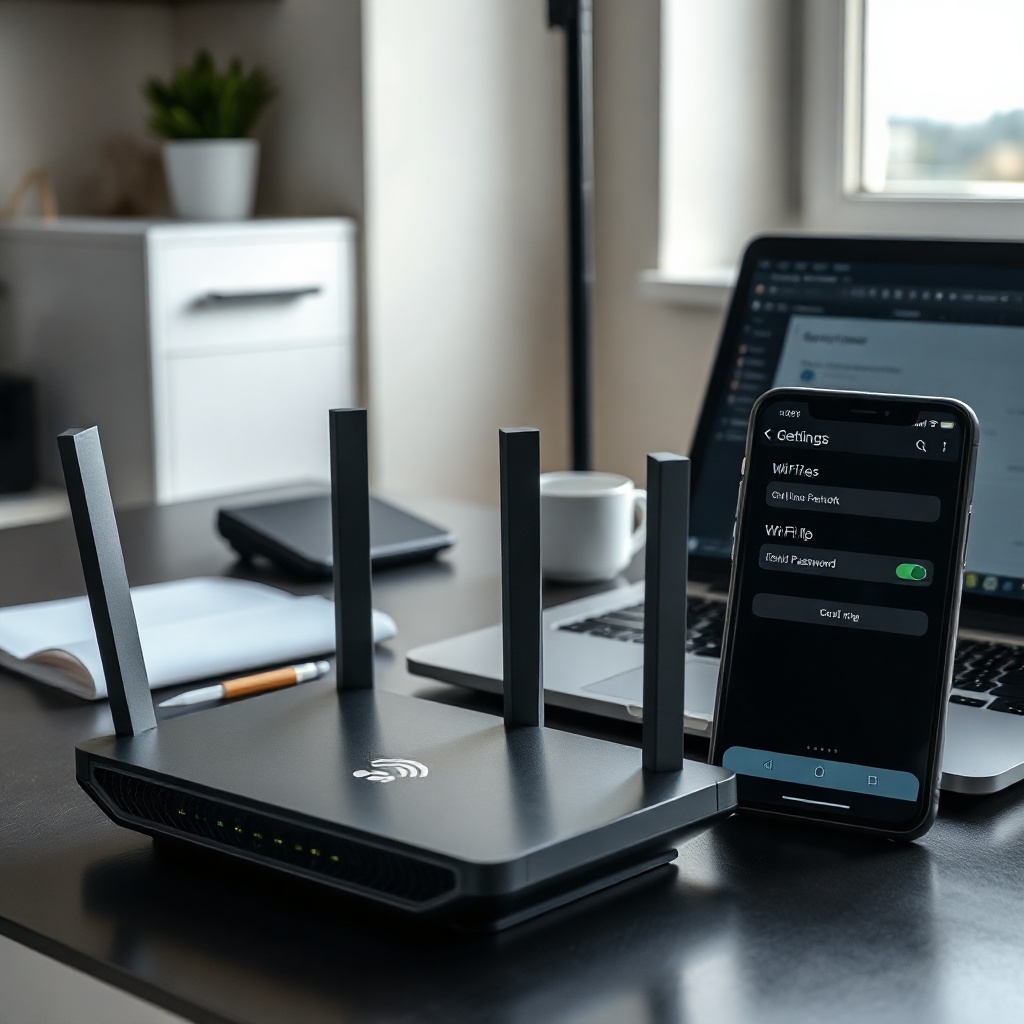
Wi‑Fi şifresi, ev ve ofis ağlarının güvenliğinin temel taşıdır. Birçok kullanıcı, şifreyi unutunca veya cihaz değiştirince bu bilginin nasıl elde edileceğini merak eder. Teknoloji dünyasında, şifrelerin gizli kalması ama aynı zamanda erişilebilir olması arasında ince bir denge bulunur. Bu dengeyi sağlamak için çeşitli yöntemler ve araçlar geliştirilmiştir.
Wi‑Fi şifresinin kaynağı, cihazların ağ ayarlarında saklanan bir veri parçasıdır. Şifre, router veya erişim noktası (access point) tarafından şifrelenerek saklanır ve sadece yetkili kullanıcılar tarafından erişilebilir. Şifreyi bulmak için genellikle cihazın yönetici arayüzüne erişmek, dosya sisteminde arama yapmak veya ağ trafiğini izlemek gerekir. Ancak bu işlemler, kullanıcıların ağ güvenliğini tehdit etmemesi için doğru adımların izlenmesiyle mümkün olur.
Temel Kavramlar ve Tanımlar
Wi‑Fi şifresi, kablosuz ağda kimlik doğrulamasını sağlayan bir dizi karakter dizisidir. Bu şifre, WPA/WPA2/WPA3 gibi güvenlik protokollerinde kullanılır ve ağdaki cihazların birbirleriyle güvenli iletişim kurmasını garanti eder.
Router, ev veya ofis ağının merkezinde yer alır ve tüm cihazların veri paketlerini yönlendirir. Router’ın yönetim paneli üzerinden şifreyi görmek mümkündür.
Erişim noktası (access point), geniş bir alana sinyal yayarak kablosuz cihazların internete bağlanmasını sağlar. Bu noktalar genellikle router ile aynı cihazdır ama ayrı bir cihaz olarak da bulunabilir.
Şifre kurtarma, unutulan veya kaybolan Wi‑Fi şifresinin yeniden elde edilmesi işlemidir. Bu süreç, cihazın orijinal ayarlarına erişim gerektirir.
Şifreleme, verinin okunamaz hale getirilmesi işlemidir. Wi‑Fi şifresi, şifreleme algoritmaları sayesinde saklanır ve yalnızca yetkili kullanıcılar tarafından çözülebilir.
WiFi Şifresinin Kaynağı Rota Ayarları
Router’ın yönetim arayüzüne giriş yapmak, Wi‑Fi şifresine ulaşmanın en yaygın yoludur. Genellikle 192.168.0.1 veya 192.168.1.1 gibi IP adresleri üzerinden erişilir. Giriş yaptıktan sonra “Wireless Settings” veya “Wi‑Fi Settings” bölümüne gidilerek şifre görüntülenebilir.
Bu yöntemde, kullanıcı adı ve şifre gerektiği gibi yetkili olmadığında, şifreye erişim imkânı olmaz. Bu nedenle, router’ın yönetim şifresinin güçlü ve gizli tutulması önemlidir.
Bazı router’lar, şifreyi gizlemek yerine “Show Password” seçeneğiyle net metin halinde gösterir. Bu seçenek, şifreyi hızlıca görmemizi sağlar ancak aynı zamanda güvenlik riskini artırır.
Eğer router’ın arayüzü erişilemez hale geldiyse, fabrika ayarlarına dönmek veya üretici web sitesinden destek almak gerekebilir.
Erişim Noktası Access Point Üzerinden Şifre Öğrenme
Bağlı cihazınızda, erişim noktasının SSID (ağ adı) ve şifresi, cihazın ağ ayarları içinde saklanır. Örneğin, bir Windows bilgisayarında “Ağ ve Paylaşım Merkezi”ne gidip “Bağlantı Özellikleri” bölümüne bakarsınız. Burada, “Güvenlik” sekmesi altında şifreyi görebilirsiniz.
Mobil cihazlarda da benzer adımlar izlenir: Android’de “Ağlar” bölümünde ilgili Wi‑Fi’ye tıklayıp “İpucu” veya “Ağ ayarları” seçeneğiyle şifreyi görebilirsiniz. iOS cihazlarda ise şifre doğrudan gösterilmez; “Ağ Ayarları” altında “açık” seçeneği ile şifreyi kaydedebilirsiniz.
Erişim noktasının şifresine ulaşmak, cihazın ağ ayarlarını açmak kadar basittir. Ancak cihazın şifreyi gösterme yeteneği, işletim sisteminin sürümüne göre değişiklik gösterebilir.
Bu yöntem, genellikle aynı ağdaki cihazlar için geçerlidir; başka bir cihazın şifresini öğrenmek için yönetim arayüzüne erişim gerekir.
Mobil Cihaz Kullanarak Şifreye Erişim
Android ve iOS cihazlar, kullanıcıların Wi‑Fi şifresini başka bir cihaza göndermesine olanak tanır. Örneğin, Android 10 ve sonrası sürümlerde, “Paylaş” seçeneği ile QR kodu oluşturulur ve bu kod diğer cihazda taranarak şifre otomatik olarak girilir.
Bu özellik, özellikle yeni bir cihaz kurarken şifreyi manuel girmek yerine hızlı ve hatasız bir çözüm sunar. Ancak, QR kodunun güvenli bir ortamda paylaşılması gerekir; kötü niyetli kişiler kodu yakalarsa şifreyi elde edebilirler.
İki cihazın birbirine yakın olması gerekmez; QR kodu bir e-posta, mesaj veya bulut üzerinden gönderilebilir. Bu yöntem, Wi‑Fi şifresinin gizliliğini korurken aynı zamanda erişimi kolaylaştırır.
Mobil cihazlar ayrıca, “Ağ Yönetimi” veya “Ağ Paylaşımı” gibi özelliklerle şifreyi yönetebilir. Bu sayede, şifreyi değiştirmek veya yeni bir şifre oluşturmak mümkündür.
Bilgisayar Ağ Bağlantı Yöneticisi ile Şifre Görüntüleme
Windows işletim sisteminde, “Ağ Bağlantı Yöneticisi” aracılığıyla bağlı ağın şifresi net metin olarak görüntülenebilir. “Ağ Bağlantıları” bölümünde ilgili Wi‑Fi’ye sağ tıklayıp “Özellikler” seçeneğine gidilir. Burada “Güvenlik” sekmesi altında “Şifreyi Göster” kutusu işaretlenir.
Linux kullanıcıları için, “nmcli” komutu ile şifre görüntülenebilir. Örneğin, “nmcli device wifi show-password” komutu, bağlı ağın şifresini terminalde gösterir. Bu komut, root yetkisi gerektirebilir.
MacOS’ta ise “Keychain Access” uygulaması üzerinden şifreye erişilebilir. “İnternet Şifreleri” kategorisinde ilgili Wi‑Fi adı bulunur ve çift tıklayarak şifre simgesine tıklarsınız.
Bu yöntemler, cihazın işletim sistemi tarafından yönetilen güvenlik anahtarlarını kullanır. Dolayısıyla, şifreyi görebilmek için cihazın yönetici yetkisine sahip olmanız gerekir.
Şifre Kurtarma Dosya Sisteminde Arama
Router veya erişim noktasının firmware’inde, şifre genellikle şifrelenmiş bir dosyada saklanır. Bu dosyaya erişmek için cihazın dosya sistemine root erişimi gerekir. Örneğin, OpenWrt tabanlı router’larda, “/etc/config/wireless” dosyasında şifre net metin olarak yer alabilir.
Bu dosya, cihazın bootloader’ı üzerinden erişilebilecek bir SD kart veya flash bellekte bulunabilir. ARM tabanlı cihazlarda, “dd” komutu ile flash belleği okunabilir ve şifre çıkarılabilir.
Ancak, bu yöntem güvenlik açıklarını beraberinde getirir. Yanlışlıkla dosya yapısını bozmak, router’ı çalışmaz hale getirebilir. Bu nedenle, şifre kurtarma işlemi yalnızca deneyimli kullanıcılar tarafından yapılmalıdır.
Güvenlik Duvarı ve Şifre Güçlendirme İpuçları
1. Şifre uzunluğunu artırın – En az 12 karakter önerilir.
2. Karakter çeşitliliği kullanın – Büyük harf, küçük harf, rakam ve sembol kombinasyonu.
3. SSID’i gizleyin – Ağ adını yayınlamamak, izinsiz erişimi zorlaştırır.
4. MAC adres filtreleme – Sadece belirli cihazların bağlanmasına izin verin.
5. WPA3’e geçin – Daha güçlü şifreleme protokolü, WPA2’yi geçer.
6. Güçlü yönetici şifresi – Router’ın yönetim paneli için karmaşık şifre kullanın.
7. Güncellemeleri takiben yeniden başlatın – Firmware güncellemeleri sonrası reboot, güvenlik açıklarını kapatır.
8. Şifre değişikliği planı – Her 6 ayda bir şifre güncellemesi yapılması önerilir.
9. Doğrudan şifre paylaşımı yerine QR kod – Güvenli bir ortamda paylaşım, şifreyi korur.
10. Şifre yöneticisi kullanın – Kendi şifrelerinizi güvenli bir şekilde saklayın.
Sıkça Sorulan Sorular
Wi‑Fi şifresini unutunca en hızlı yol nedir?
Router’ın yönetim paneline giriş yaparak “Wireless Settings” bölümündeki şifreyi görüntülemek en hızlı yoldur.
Erişim noktasının şifresini cihazdan nasıl alabilirim?
Cihazın ağ ayarlarını açıp “Güvenlik” sekmesinde “Şifreyi Göster” seçeneğiyle şifreyi görebilirsiniz.
Şifre kurtarma işlemi router’ı bozabilir mi?
Eğer yanlışlıkla firmware dosyasını değiştirirseniz veya yanlış komutlar kullanırsanız router’ı çalışmaz hale getirebilirsiniz. Bu yüzden yalnızca deneyimli kullanıcıların bu işlemi yapması önerilir.
Şifreyi değiştirirsem cihazlar otomatik olarak bağlanır mı?
Şifre değişikliği sonrası bağlı cihazlar yeni şifreyi girdikten sonra otomatik bağlantı kurar. Aksi halde tekrar şifre girmeniz gerekir.
Wi‑Fi şifresi için en güvenli protokol hangisidir?
WPA3, mevcut en güvenli protokoldür. Ancak uyumlu cihazlar varsa tercih edilmesi önerilir.
Sonuç
Wi‑Fi şifresi, kablosuz ağ güvenliğinin bel kemiğidir. Şifreyi öğrenmek veya kurtarmak için router’ın yönetim paneli, cihazın ağ ayarları ve dosya sistemine erişim gibi yöntemler mevcuttur. Ancak her adımda güvenliğin korunması büyük önem taşır. Şifre kurtarma işlemi sırasında dikkatli olunmalı, şifre değişiklikleri planlı bir şekilde yapılmalı ve güvenlik protokolleri güncel tutulmalıdır. Bu sayede ev ve ofis ağları hem güvenli hem de kullanılabilir bir hâle gelir.