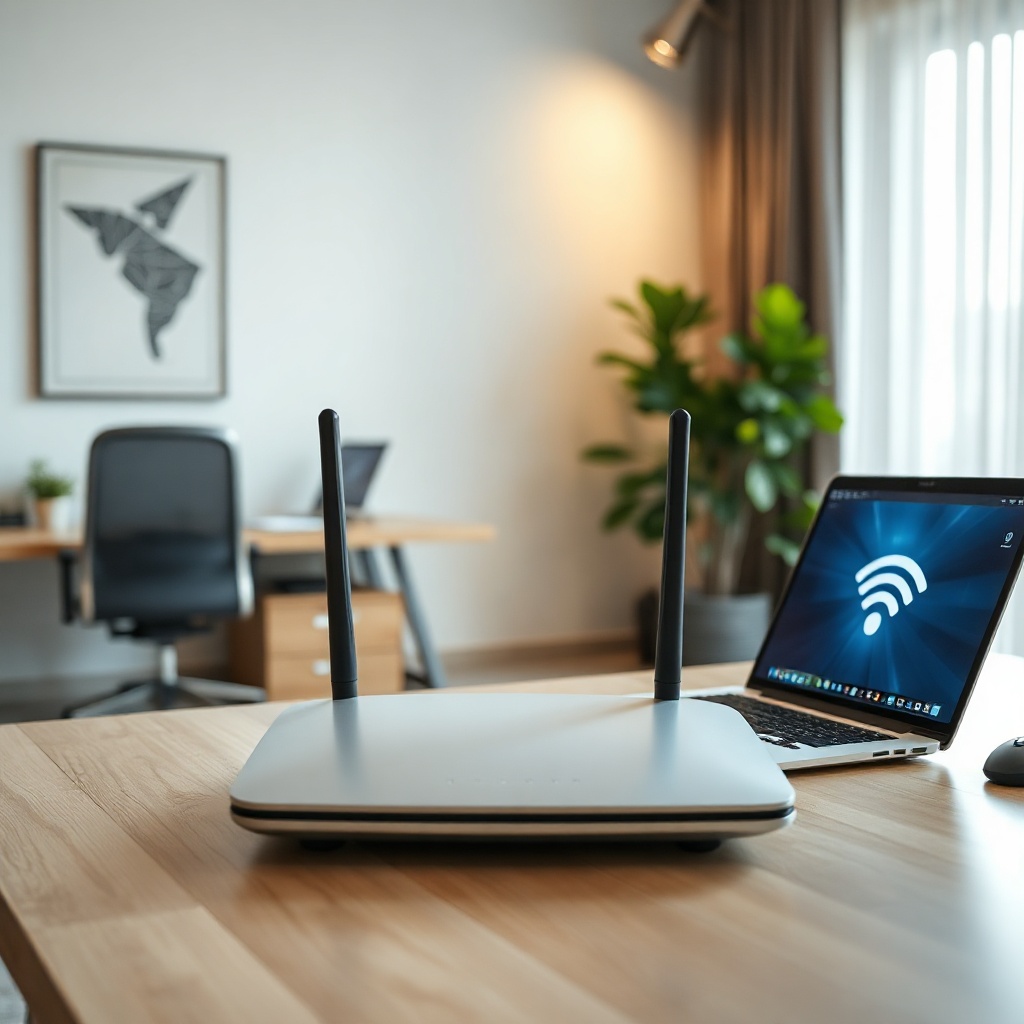
Unutulan Wi‑Fi şifresiyle baş etmek, çoğu ev ve iş yerinde sık karşılaşılan bir sorundur. Günümüzde internete erişim, evdeki akıllı cihazlardan ofisteki ekipmanlara kadar pek çok alanda kritik bir rol oynar. Bir şifreyi kaybetmek, hem zaman kaybına hem de güvenlik risklerine yol açabilir. Bu nedenle, Wi‑Fi şifresini geri kazanmanın pratik ve güvenilir yollarını bilmek büyük bir avantajdır.
Wi‑Fi şifresi öğrenme süreci, cihazın işletim sistemi, router marka ve modeli gibi teknik faktörlere bağlı olarak değişebilir. Ayrıca, bazı yöntemler teknik bilgi gerektirebilirken, diğerleri daha basit adımlarla gerçekleştirilebilir. Bu makale, konuya derinlemesine bir bakış sunarak, tarihsel gelişimden uzman tavsiyelerine, uygulamalı örneklerden yaygın hatalara kadar geniş bir yelpazede bilgi sunar.
Temel Kavramlar ve Tanımlar
Wi‑Fi şifresi, kablosuz ağınızı koruyan bir parola veya anahtardır. Bu parola, ağın SSID (ağ adı) ile birlikte router üzerinde tanımlanır. Şifre, WPA/WPA2/WPA3 gibi güvenlik protokolleriyle şifrelenir ve cihazlar bu şifreyi kullanarak ağa bağlanır. Şifrenin karmaşıklığı, karakter çeşitliliği ve uzunluğu, ağın güvenliğini doğrudan etkiler. Şifreyi kaybettiğinizde, router’ın yönetim sayfasına erişmeniz veya cihazın hafızasında saklanan önceden kaydedilmiş şifreleri bulmanız gerekir. Bu süreç, cihazın işletim sistemine ve modeline göre değişiklik gösterir.
Tarihsel Gelişim ve Güncel Durum
İlk Wi‑Fi teknolojileri, 1990’ların ortalarından itibaren yaygınlaşmaya başladı. O dönemde şifreleme henüz yaygın değildi ve ağlar genellikle açık (unsecured) olarak konfigüre edildi. 2004 yılında WPA (Wi‑Fi Protected Access) tanıtıldı, ardından 2004’te WPA2 ve 2018’de WPA3 geldi. Bu gelişmeler, şifrelerin karmaşıklığını ve güvenliğini artırdı. Günümüzde, çoğu router, şifreyi kaybettiğinizde, yönetim arayüzü üzerinden yeni bir şifre belirlemenizi sağlar. Ancak, bazı eski routerlar veya düşük maliyetli cihazlar bu özelliği desteklemeyebilir.
Uzman Görüşleri ve Araştırmalar
Uzmanlar, Wi‑Fi şifresini öğrenirken en güvenli yolu, router’ın yönetim sayfasına doğrudan erişim olarak önerir. Bu sayede cihazın hafızasında saklanan şifre, güvenli bir şekilde görüntülenebilir. Çeşitli araştırmalar, “Forget Password” (Şifreyi Unut) butonunun varlığının, kullanıcıların şifreyi sıfırlamasını kolaylaştırdığını göstermektedir. Ancak, bazı araştırmalar, şifreyi sıfırlamanın cihazın tüm ayarlarını da yeniden yapılandırabileceğini ve bu yüzden yedekleme yapmanın önemine dikkat çeker.
Pratik Uygulamalar ve Örnekler
1. Router Yönetim Sayfasına Erişim
Çoğu router, web tarayıcısına “http://192.168.0.1” veya “http://192.168.1.1” gibi adresler üzerinden erişilebilir. Yönetim sayfasına giriş yaptıktan sonra “Wireless Settings” bölümünde şifreyi görebilir veya yeni bir şifre belirleyebilirsiniz.
2. Cihazın Hafızasını Kullanma
Windows, macOS, Linux ve Android cihazlarda, “Ağ Bilgileri” bölümünde, ağınıza bağlanırken kullanılan şifre saklanır. Örneğin, Windows’da “Control Panel > Network and Sharing Center > Change adapter settings” bölümüne gidin, bağlanılan ağa sağ tıklayın ve “Properties” menüsünden “Security” sekmesine geçerek şifreyi “Show characters” ile görüntüleyebilirsiniz.
3. Bilgisayarda Saklı Şifreleri Görüntüleme
macOS kullanıcıları için, “Keychain Access” uygulamasında Wi‑Fi şifresi saklanır. Buradan ilgili ağın adını aratıp, çift tıklayarak “Show password” seçeneğini işaretleyerek şifreyi görebilirsiniz.
4. Yedekleme ve Kurtarma
Router’ın yedekleme dosyasını indirip, içinde “wpa_supplicant.conf” gibi dosyalarda şifre bulunabilir. Bu dosyaları düzenleyerek şifreyi geri alabilirsiniz.
5. Telefon Uygulama Kullanımı
Android’de “Wireless & networks > Saved networks” bölümünde, şifreyi “Show” butonuna basarak görüntüleyebilirsiniz. iOS’da ise bu işlev doğrudan mümkün değildir; dış kaynaklı uygulamalar veya jailbreak gerekli olabilir.
Uzman Önerileri İpuçları Sıkça Sorulan Sorular ve Sonuç
1. Router’da Yönetim Şifresini Unutmuşsanız
Yedekleme dosyanız yoksa, router’ı fabrika ayarlarına döndürmek en güvenli yoldur. Ancak, bu işlem tüm ayarları siler; bu yüzden önce önemli ayarları not alın.
2. Yedekleme Dosyalarını Nasıl Yedeklersiniz?
Router’ın yönetim sayfasında “Backup” veya “Save Settings” seçeneği bulunur. Bu dosyayı güvenli bir yere kaydedin.
3. Şifreyi Değiştirirken Nelere Dikkat Etmelisiniz?
Güçlü bir şifre için büyük harf, küçük harf, rakam ve sembol karışımını kullanın. En az 12 karakter uzunluğunda olması önerilir.
4. Önceki Şifreyi Geri Getirmek Mümkün mü?
Eğer router’ın geçmiş şifrelerini saklamıyorsa ve yedekleme yoksa, eski şifreyi geri getirmek genellikle mümkün değildir.
5. Şifreyi Telefonunuzdan Görüntüleyemiyorum
iOS cihazlarda şifre doğrudan görüntülenemez. Bu durumda, bilgisayara bağlanarak şifreyi alabilirsiniz.
6. Router’ı Sıfırladıktan Sonra Nasıl Bağlanırım?
Sıfırlama sonrası, router varsayılan SSID ve şifre ile gelir. Bu bilgileri cihazınızda girerek ağa bağlanın ve ardından yeni şifre belirleyin.
7. Güvenlik Açığı Olarak Şifreyi Paylaşmak
Wi‑Fi şifrenizi kimseyle paylaşmaktan kaçının. Paylaşırken, sadece güvenilir kişilerle sınırlı tutun.
8. Şifreyi Değiştirdikten Sonra Bağlantı Sorunu
Şifre değişikliği sonrası cihazlar eski şifreyi hatırlayabilir. Bu durumda, “Forget Network” seçeneği ile ağı unutup yeniden bağlan
mak gerekir.
1. Router’ı Sıfırladınız mı?
Sıfırlama işlemi sonrası, router’ın varsayılan SSID’i (ağ adı) ve şifresi genellikle üretici tarafından belirlenir. Bu bilgileri router üzerindeki etiketten veya kullanım kılavuzundan bulabilirsiniz. Daha sonra, yeni bir şifre belirleyerek güvenliği artırabilirsiniz.
2. Şifreyi Yedekleme Yöntemleri
Router’ın yönetim sayfasında “Backup” veya “Save Settings” seçeneğiyle tüm ayarları, şifre dahil, bir dosyaya aktarabilirsiniz. Bu dosyayı güvenli bir yerde saklayarak, gelecekte şifreyi yeniden öğrenmekten kaçınabilirsiniz.
3. Bilgisayarınızda Şifreyi Geri Getirme
Windows’da “Network and Sharing Center” üzerinden ağa sağ tıklayıp “Properties” > “Security” sekmesi açılır. “Show characters” kutusunu işaretleyerek şifre görünür hale gelir. macOS’ta “Keychain Access” aracılığıyla da aynı işlem yapılır.
4. Mobil Cihazlardan Şifre Görüntüleme
Android cihazlarda “Settings > Network & internet > Saved networks” bölümünde şifreyi “Show” butonuna basarak görebilirsiniz. iOS cihazlarda doğrudan görüntüleme imkânı yoktur; bu durumda bilgisayara bağlanarak şifreyi almanız gerekir.
5. Yedekleme Dosyasını Kullanma
Router’ın yedekleme dosyasını açtığınızda, “wpa_supplicant.conf” gibi dosyalarda “psk” alanı şifreyi içerir. Dosyayı düzenleyerek eski şifreyi geri yükleyebilirsiniz.
Uzman Önerileri ve İpuçları
1. Router’ın Yönetim Şifresini Hatırlayın: Yönetim şifresini unuttuysanız, router’ın üretici sitesinden destek alabilirsiniz.
2. Yedekleme Dosyası Oluşturun: Herhangi bir değişiklikten önce yedek dosyası oluşturmak, hata durumunda kurtarma sağlar.
3. Şifreyi Her 6 Ayda Değiştirin: Düzenli şifre değişimi, ağ güvenliğini güçlendirir.
4. Güçlü Şifre Kurallarını Uygulayın: Büyük harf, küçük harf, rakam ve sembol kombinasyonu kullanın.
5. Özel SSID Kullanarak Gizliliği Artırın: Varsayılan SSID yerine benzersiz bir isim seçmek, saldırganların hedef almasını zorlaştırır.
6. Router’ı Güvenlik Duvarıyla Koruyun: Gelişmiş router’lar, gelen ve giden trafiği filtreleyerek ek koruma sağlar.
7. Wi‑Fi Ağlarınızı Düzenli Olarak Kontrol Edin: Bağlanılan cihazların listesini gözden geçirerek tanımadığınız cihazları çıkarın.
8. Şifreyi Paylaşırken Dikkatli Olun: Sadece güvenilir kişilerle paylaşın; mümkünse iki faktörlü kimlik doğrulama (2FA) ekleyin.
9. Yedekleme Dosyasını Şifreleyin: Yedek dosyası şifrelenirse, dosya çalınsa bile şifre güvenli kalır.
10. Router Firmware’i Güncel Tutun: Güncellemeler, güvenlik açıklarını kapatır ve yeni özellikler ekler.
Sıkça Sorulan Sorular
Wi‑Fi şifresi öğrenmek için en güvenli yol nedir?
Router’ın yönetim sayfasına doğrudan erişim, şifreyi güvenli bir şekilde görüntülemenizi sağlar. Yedekleme dosyası da aynı işlevi görebilir.
Şifreyi değiştirdikten sonra cihazları yeniden bağlamak zorunda mıyım?
Evet, şifre değişikliği sonrası cihazlar eski şifreyi hatırlayabilir. “Forget Network” seçeneği ile ağı unutup yeni şifreyi girmeniz gerekir.
Wi‑Fi şifresi unutulduğunda router’ı sıfırlamak güvenli midir?
Fabric ayarlarına döndürmek tüm yapılandırmayı siler, ancak şifreyi sıfırlar. Önce yedeklemeniz önerilir.
Router’ı sıfırladığımda hangi bilgileri kaybedebilirim?
Ağ adı, şifre, yönlendirme ayarları ve VPN yapılandırmaları gibi tüm özelleştirilmiş ayarlar silinir.
Wi‑Fi şifresi öğrenme sürecinde dikkat edilmesi gereken teknik hatalar nelerdir?
Yanlış dosya düzenlemesi, ağın kapanması veya yanlış SSID’in seçilmesi gibi hatalar, bağlantı sorunlarına yol açabilir.
Sonuç
Wi‑Fi şifresi öğrenme süreci, doğru adımlar izlenirse hızlı ve güvenli bir şekilde tamamlanabilir. Router’ın yönetim sayfası, yedekleme dosyaları ve cihazların ağ bilgileri, şifreyi bulmak için en güvenilir araçlardır. Düzenli yedekleme, güçlü şifre kuralları ve güvenlik güncellemeleri, ağınızı korumanın temel taşlarıdır. Unutulmuş şifreyi yeniden bulmak, ev ve iş yerinde kesintisiz internet bağlantısı sağlar ve dijital yaşamınızı güvence altına alır.
Sonuç
Wi‑Fi şifresi öğrenme, ev ve ofis ortamlarında sık karşılaşılan bir sorundur. Doğru yöntemleri uygulayarak ve uzman önerilerine dikkat ederek, şifreyi hızla yeniden elde edebilir ve ağınızı güvence altına alabilirsiniz.