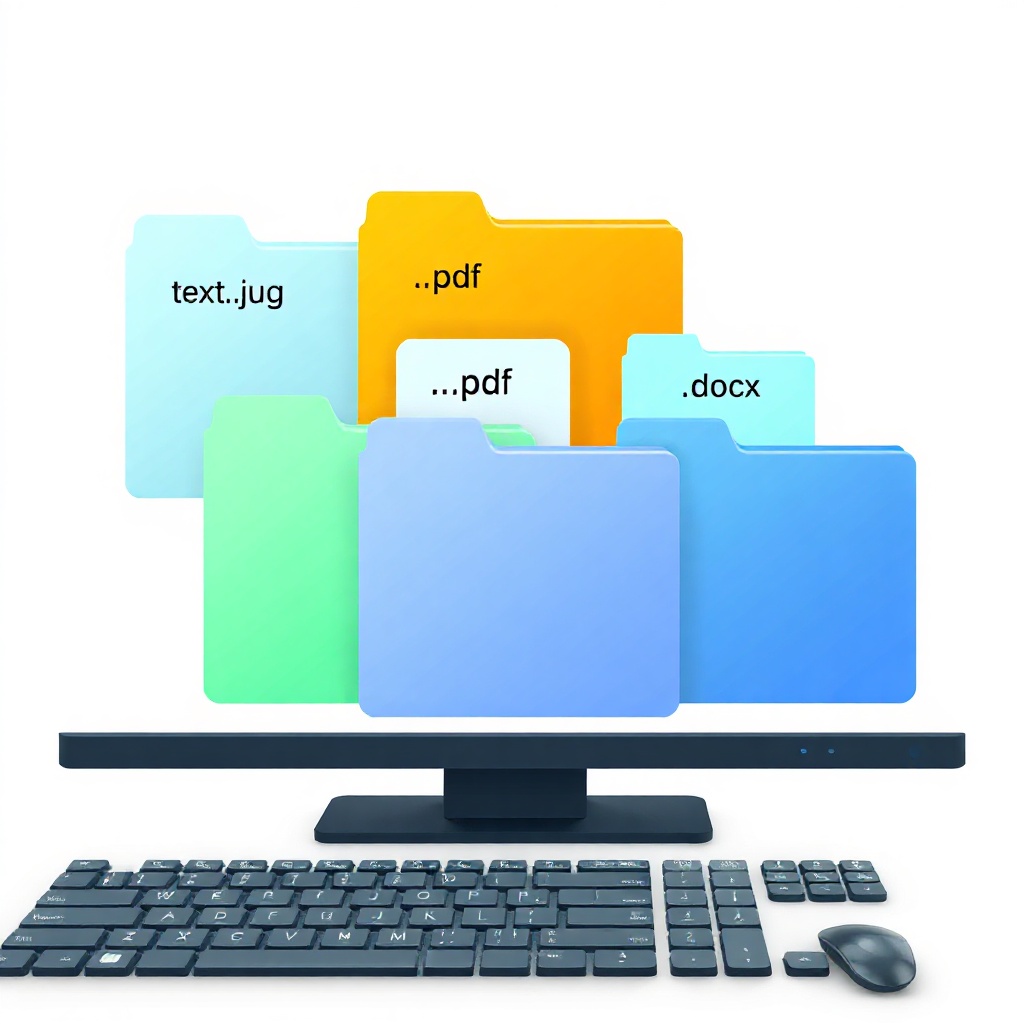
Bilgisayarınızın depolama alanı, günlük kullanım sırasında hızla dolabilir. Özellikle uzun süre boyunca aynı cihazı kullanan kişiler, sistem dosyalarının arkasında gizlenmiş olan gereksiz dosyaların farkına bile varmadan yer kaplamaya başlar. Bu durum, disk alanının tükenmesine, programların yavaşlamasına ve hatta sistem hatalarına yol açabilir. O hâlde, gereksiz dosya silme işlemi, hem depolama verimliliğini artırır hem de sistem performansını korur.
Kullanıcılar genellikle “temizleme” işlemini tek bir adım olarak görür; ancak gerçek süreç, sistem klasörlerinin, geçici dosyaların ve önbelleklerin dikkatli bir şekilde incelenmesini gerektirir. Bu makalede, gereksiz dosyaların ne olduğunu, nerede bulundurulduğunu, nasıl tespit edileceğini ve güvenli bir biçimde nasıl silineceğini ayrıntılı olarak ele alacağız. Amacımız, okuyucuya hem teorik hem de pratik bilgiler sunarak, bilgisayarınızdaki gereksiz dosyaları etkili bir şekilde temizlemesini sağlamaktır.
Temel Kavramlar ve Tanımlar
Bilgisayarın depolama alanı, kullanıcı dosyaları, sistem dosyaları ve geçici dosyalar olmak üzere üç ana bileşenden oluşur. Gereksiz dosya silme, bu bileşenler arasında yer alan, artık kullanılmayan ve gereksiz yere yer kaplayan dosyaların tespit edilip silinmesi sürecidir. “Geçici dosyalar” (temp dosyalar), programların çalışması sırasında oluşturduğu geçici kayıtlar olup, sistem kapanışında otomatik olarak silinmezse depolama alanını doldurabilir. Disk temizleme araçları ise, bu tür dosyaların taranıp silinmesini otomatikleştiren yazılımlardır. Birçok işletim sistemi, dahili disk temizleme seçenekleri sunar; fakat üçüncü taraf yazılımlar genellikle daha kapsamlı tarama ve temizlik yetenekleri sağlar.
Sistem performansı, işlemcinin, bellek miktarının ve depolama alanının verimli kullanımıyla doğrudan ilişkilidir. Gereksiz dosyalar, özellikle sabit sürücü (HDD) kullanan sistemlerde okuma/yazma taleplerini artırarak işlemciyi zorlayabilir. SSD’lerde ise “wear leveling” nedeniyle aşırı dosya yazma, aygıt ömrünü kısaltabilir. Bu yüzden, düzenli olarak gereksiz dosya silme işlemi yapmak, hem sistem performansını korur hem de donanım ömrünü uzatır.
Gereksiz dosya silme, yalnızca boş alan yaratmakla kalmaz; aynı zamanda sistem dosyalarının bozulma riskini azaltır. Örneğin, geçici dosyaların birikmesi, program yükleme sırasında çakışmalara yol açabilir. Bu nedenle, temizleme sürecinin sistem dosyalarının bütünlüğünü koruma amacıyla dikkatli bir şekilde planlanması gerekir. İşte bu konuda uzmanların önerileri, kullanıcıların en çok sorduğu sorular ve pratik uygulama adımları.
Disk İçi Gereksiz Dosya Türleri
Geçici dosyalar, önbellek dosyaları ve sistem kayıtları, en yaygın gereksiz dosya türleridir. Geçici dosyalar, uygulama çalışırken oluşturduğu geçici kayıtlar olup, genellikle “temp” klasörlerinde bulunur. Önbellek dosyaları ise, sık erişilen verilerin hızlı erişim için saklandığı alanlardır; tarayıcı önbelleği, yazılım güncelleme önbelleği gibi. Sistem kayıtları ise, donanım ve yazılım olaylarının izlenmesi için oluşturulan log dosyalarıdır.
Bu dosyaların akıllı bir şekilde yönetilmesi, sistem kaynaklarının verimli kullanılmasını sağlar. Örneğin, tarayıcı önbelleği, internet tarama hızını artırırken aşırı büyümesi durumunda disk alanını tüketir. Sistem kayıtları, dosya sistemi hatalarını ayıklamak için değerlidir; ancak uzun süreli saklanmaları gereksiz yer kaplayabilir. Bu nedenle, düzenli aralıklarla temizlik işlemi yapılması tavsiye edilir.
Disk içi gereksiz dosyaların tespitinde, dosya boyutuna, oluşturulma tarihine ve kullanım sıklığına dikkat edilmelidir. “En son erişilen” veya “son kullanılmış” tarihleri, dosyanın hâlâ aktif olarak kullanılıp kullanılmadığını gösterebilir. Disk temizleme araçları, bu kriterlere göre dosyaları sıralayarak kullanıcıya görsel bir rapor sunar, böylece hangi dosyaların silineceği netleşir.
Tüm Sistem Çekirdek Dosyalarının Temizliği
İşletim sistemi, kullanıcı dosyalarının yanı sıra sistem çekirdeği için de birçok geçici ve geçici olarak oluşturulan dosya barındırır. Örneğin, Windows işletim sisteminde “C:\Windows\Temp” klasörü, sistem güncellemeleri, sürücü yüklemeleri ve program kurulumları sırasında oluşturulan geçici dosyaları tutar. Bu klasördeki dosyalar, sistem kapanışında otomatik olarak temizlenmez ve zamanla depolama alanını doldurur.
Çekirdek dosyalarının temizliği, sistem performansı üzerinde doğrudan olumlu etkiler yaratır. Özellikle, DISM ve SFC gibi araçlar, sistem dosyalarını kontrol edip onarır; ancak gereksiz dosyaların temizlenmesi, bu araçların daha hızlı çalışmasına olanak tanır. Kullanıcılar, “Disk Temizleme” aracını açarak, sistem dosyalarını ve geçici dosyaları seçip temizleyebilirler. Bu işlem, sistem güncellemelerinin sorunsuz bir şekilde gerçekleşmesini sağlar.
Sistem çekirdeği temizliği sırasında dikkat edilmesi gereken bir diğer önemli nokta, kritik sistem dosyalarının yanlışlıkla silinmemesidir. Bu nedenle, temizlik işlemi öncesinde yedekleme yapılması önerilir. Ayrıca, otomatik temizleme seçenekleri, genellikle yalnızca güvenli dosyaları hedef aldığından, kullanıcıların bu özelliği aktif tutmaları tavsiye edilir.
Dosya Temizleme Araçları ve Özellikleri
Piyasada birçok disk temizleme aracı bulunmakta olup, her birinin kendine özgü özellikleri vardır. Windows’un dahili “Disk Temizleme” aracı, temel gereksiz dosya türlerini tarar ve siler. Bunun yanı sıra, CCleaner, BleachBit ve Wise Disk Cleaner gibi üçüncü taraf yazılımlar, tarayıcı önbelleği, geçici dosyalar, sistem logları ve hatta kayıt defteri hatalarını temizleme yeteneğine sahiptir.
Bir temizleme aracının seçilmesinde, kullanıcı dostu arayüz, güvenilirlik ve güncel kalma sıklığı gibi kriterler ön planda tutulur. Örneğin, CCleaner, kullanıcıların önceden belirlenmiş temizleme profilleri oluşturmasını sağlar; böylece belirli klasörler veya dosya türleri otomatik olarak temizlenebilir. BleachBit, açık kaynak kodlu olması nedeniyle güvenlik konusunda şeffaf bir yaklaşım sunar.
İçinde bir dahili link [disk temizleme] yer alan bir araç, kullanıcıların bu konuda daha fazla bilgi edinmelerini sağlar. Bu araçlar, disk alanını serbest bırakmanın yanı sıra, sistem performansını artırma ve donanım ömrünü uzatma gibi ek faydalar da sunar.
Manuel Temizleme Yöntemleri ve Adımları
Kullanıcılar, kendi başlarına da gereksiz dosyaları temizleyebilir. İlk adım, dosya gezgini ile “C:\Users\KullanıcıAdı\AppData\Local\Temp” klasörünü açmak ve içeriği silmektir. Daha sonra, “Çöp Kutusu” klasörünü boşaltmak, disk alanını geri kazanmanın en basit yoludur. Üçüncü adım olarak, “Başlat” menüsünden “Çalıştır” (Win + R) açılıp “%temp%” yazılarak geçici dosyalar doğrudan erişilebilir.
Disk temizleme sürecinde, dosyaların ne zaman ve nereden oluşturulduğunu bilmek önemlidir. Örneğin, “Windows\Logs” klasöründe bulunan log dosyaları, sistem hatalarını izlemek için kullanılabilir; ancak uzun süreli saklanmaları gereksizdir. Dosya özellikleri penceresinde “Oluşturulma Tarihi” ve “Güncellenme Tarihi” bilgileri, hangi dosyaların silineceği konusunda karar vermek için kullanılabilir.
Son olarak, sistem geri yükleme noktalarını kontrol etmek gerekir. Gereksiz geri yükleme noktaları, disk alanını tüketir. Windows “Geri Yükleme Noktası Oluştur” aracını kullanarak, belirli bir tarih öncesine geri dönülmesini engelleyen eski noktaları silebilirsiniz. Bu adımlar, kullanıcıların manuel olarak güvenli bir biçimde disk temizliği yapmalarını sağlar.
Uzman Önerileri ve İpuçları
– Düzenli aralıklarla temizlik yapın: Haftalık veya aylık temizlik, disk alanının birikmesini önler.
– Disk temizleme aracını otomatik planlayın: Windows’da “Disk Temizleme” aracını zamanlayarak, her ay otomatik olarak çalışmasını sağlayın.
– Kullanılmayan programları kaldırın: Yüklü programların çoğu geçici dosyalar üretir; kullanılmayanları kaldırmak disk alanını açar.
– Çöp Kutusunu boşaltın: Çöp Kutusundaki dosyalar hâlâ fiziksel olarak disk üzerinde yer kaplar.
– Sistem güncellemelerini kontrol edin: Güncellemeler bazen geçici dosyalar oluşturur; güncellemeleri tamamlayıp temizleyin.
– Kayıt defteri temizleyici kullanmayın: Kayıt defteri düzenlemeleri riskli olabilir; sadece geçici dosya temizleyicilere odaklanın.
– SSD’lerde “TRIM” komutunu etkinleştirin: SSD’nin ömrünü uzatır ve performansı artırır.
– Yedekleme yapın: Temizlik öncesi önemli dosyaların yedeğini alın; olası veri kaybını önler.
– Gereksiz önbellekleri temizleyin: Tarayıcı önbelleği, medya oynatıcı önbelleği gibi.
– Disk bölümlerini birleştirin: Boş alanı tek bir bölümde toplamak, dosya yönetimini kolaylaştırır.
Sıkça Sorulan Sorular
Gereksiz dosya silme işleminde hangi dosyalar riskli olabilir?
Sistem dosyaları, kayıt defteri girdileri ve önemli program klasörleri silinmemelidir. Yanlışlıkla silinen bu dosyalar, işletim sisteminin çökmesine neden olabilir.
Disk temizleme aracı kullanmak güvenli midir?
Evet, çoğu güvenilir disk temizleme aracı, sadece geçici ve gereksiz dosyaları hedef alır. Ancak, kaynağından güvenilir olduğundan emin olun.
SSD’lerde gereksiz dosya silme ne kadar önemlidir?
SSD’lerde “TRIM” komutu, silinen dosyaların fiziksel bloklarını boşaltır. Düzenli temizlik, SSD’nin ömrünü uzatır ve performansı artırır.
Çöp Kutusunu boşaltmak yeterli midir?
Çöp Kutusunu boşaltmak bir adımdır, ancak geçici dosyalar, önbellek ve sistem logları da temizlenmelidir.
Kendi başıma manuel temizlik yaparken dikkat etmem gereken bir şey var mı?
Evet, sistem klasörlerini ve kayıt defterini açmadan önce yedekleme yapın. Yanlışlıkla kritik dosya silmek sistem çökmesine yol açar.
Sonuç
Gereksiz dosya silme, bilgisayarınızın depolama alanını verimli kullanmanın yanı sıra, sistem performansını da artırır. Disk temizleme araçları, bu süreci otomatikleştirerek kullanıcı dostu bir deneyim sunar. Aynı zamanda manuel temizlik adımları, kullanıcıların dosya yönetimi konusunda bilinçlenmesini sağlar. Düzenli temizlik alışkanlığı, hem donanım ömrünü uzatır hem de günlük kullanımda daha hızlı ve sorunsuz bir deneyim sunar. Bilgisayarınızı temiz tutmak, uzun vadede hem zaman hem de para tasarrufu sağlar.