Windows işletim sisteminizin en güncel sürümde kalması, hem güvenlik hem de performans açısından kritik öneme sahiptir. Ancak pek çok kullanıcı, güncelleme sürecindeki adımları tam olarak bilemez ve bu da beklenmedik hatalara yol açabilir. Bu makale, Windows Güncellemesi’nin temellerinden başlayarak, adım adım nasıl yapılacağını, sık karşılaşılan hataları ve uzman önerilerini detaylı bir şekilde ele alıyor. Okuyucular, güncelleme sürecini sorunsuz bir şekilde yönetebilmek için pratik çözümler ve gerçek hayat örnekleriyle tanışacaklar.
Temel Kavramlar ve Tanımlar
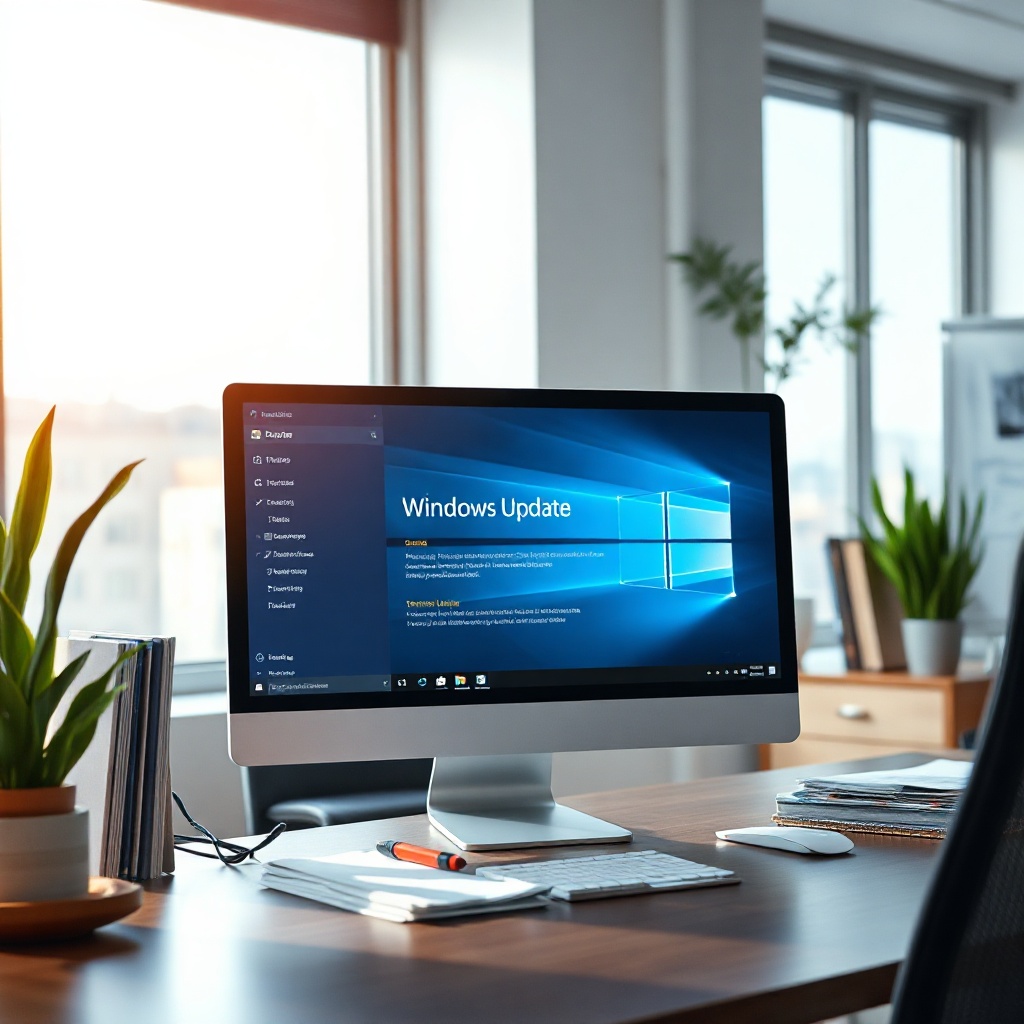
Windows Güncellemesi, Microsoft’un kullanıcılarına sunduğu sistem, güvenlik ve sürücü güncellemelerinin bir bütünüdür. Bu güncellemeler, işletim sisteminin çökme riskini azaltır, yeni özellikler ekler ve sistem performansını iyileştirir. Güncellemeler “Windows Update” üzerinden otomatik veya manuel olarak indirilebilir. Otomatik güncellemeler, kullanıcı müdahalesi olmadan sistemin arka planda güncel kalmasını sağlar. Manuel güncellemeler ise belirli bir güncelleme paketini seçerek indirip kurma imkânı verir. Güncellemelerin doğru bir şekilde uygulandığında, sistem hatalarının azalması ve güvenliğin artması beklenecek sonuçlardır.
Güncelleme Sürecinin Adımları
İlk adım, “Ayarlar” menüsünde “Güncelleme ve Güvenlik” seçeneğine tıklamaktır. Buradan “Windows Update” sekmesine gidilir ve “Güncellemeleri Kontrol Et” butonuna basılır. Sistem, mevcut güncellemeleri tarar ve bir liste sunar. Kullanıcı, “Şimdi İndir ve Kur” seçeneğiyle güncellemeleri başlatır. Kurulum sırasında bilgisayar yeniden başlatılabilir, bu yüzden önemli dosyalar kaydedilmeli ve bilgisayarın kapatılmaması için yeterli güç kaynağı sağlanmalıdır. Güncelleme tamamlandığında, “Güncellemeler tamamlandı” mesajı gösterilir ve sistem yeniden başlatılır.
Gelişmiş Güncelleme Yöntemleri
Windows 10 ve 11’de, “İleri Seçenekler” aracılığıyla güncellemelerin zamanlaması ve otomatik kurulum tercihleri ayarlanabilir. Örneğin, “İşlem süresi dışında güncellemeleri yeniden başlat” seçeneği, güncellemelerin gece saatlerinde yapılmasını sağlar. Ayrıca, “Kritik Güncellemeleri” seçeneğiyle yalnızca güvenlik ve stabilite güncellemeleri indirilebilir. İleri düzey kullanıcılar PowerShell komutlarını kullanarak “Get-WindowsUpdate” ve “Install-WindowsUpdate” komutlarıyla güncellemeleri yönetebilirler. Bu yöntem, özellikle kurumsal ortamlarda zaman ve kaynak yönetimi açısından avantajlıdır.
Yaygın Hatalar ve Çözüm Önerileri
En sık rastlanan hata, güncelleme sırasında “0x80070005” hatasıdır. Bu, izin eksikliği nedeniyle oluşur ve “Yönetici” olarak oturum açarak veya “Uçbirim”de “sfc /scannow” komutunu çalıştırarak çözülebilir. Başka bir hata ise “0x80073712” kodudur, bu durumda “DISM /Online /Cleanup-Image /RestoreHealth” komutu kullanılabilir. Güncelleme sırasında “Güç Kaybı” ise, bilgisayarın UPS (Kesintisiz Güç Kaynağı) ile eşleştirilmesi önerilir. Tüm bu hataların önüne geçmek için, güncellemeleri planlı bir şekilde yapmak ve sistem dosyalarını düzenli olarak yedeklemek kritik önem taşır.
Sorun Giderme Rehberi
Windows Update Sorun Gidericisi, Windows’ta yerleşik olarak bulunan ve otomatik olarak hataları tanıyan bir araçtır. “Ayarlar > Güncelleme ve Güvenlik > Sorun Giderme > Ek Sorun Gidericiler” sekmesinden erişilebilir. Bu araç, güncelleme hatalarını otomatik olarak onarır ve kullanıcıya adım adım rehberlik eder. Ayrıca, güncellemeleri manuel olarak indirmek için Microsoft’un resmi web sitesindeki “Windows Update Kataloğu”na göz atabilirsiniz. Burada, belirli bir güncelleme paketini seçip doğrudan ISO veya .msu dosyası olarak indirebilirsiniz. Bu yöntem, ağ sorunları nedeniyle otomatik güncellemelerin başarısız olduğu durumlarda etkilidir.
Uzman Önerileri ve İpuçları
– Güncellemeleri zamanlayın: İş akışınızı bozmamak için güncellemeleri gece saatlerinde yönetin.
– Yedekleme yapın: Özellikle kritik veriler için önceden yedekleme alın.
– Sistem geri dönüş noktası oluşturun: Güncellemeden önce bir geri dönüş noktası ayarlayın.
– Güç kaynağı kontrolü: Güncellemeler sırasında bilgisayarın sürekli güç kaynağına bağlı olduğundan emin olun.
– İnternet bağlantısı: Hızlı ve stabil bir bağlantı, büyük güncellemelerin kesintisiz indirilmesini sağlar.
– Sistem gereksinimlerini kontrol edin: Güncellemelerin gerekli donanıma sahip olduğundan emin olun.
– Güncellemeleri izleyin: Güncelleme geçmişini kontrol ederek eksik paketleri tespit edin.
– İç link kullanın: [Windows güncellemeleri] konusunu derinlemesine inceleyerek okuyuculara ekstra bilgi sağlayın.
– Güncelleme notlarını okuyun: Her güncelleme açıklamasını inceleyerek potansiyel değişiklikleri önceden öğrenin.
– Güvenlik duvarı ayarlarını kontrol edin: Güncellemelerin engellenmediğinden emin olun.
Sıkça Sorulan Sorular
Windows Güncellemesi otomatik mi çalışır?
Evet, varsayılan ayarlar Windows Update’in otomatik olarak güncellemeleri kontrol edip kurmasını sağlar. Ancak, kullanıcılar manuel kontrol edebilir ve kurulum zamanlamasını değiştirebilir.
Güncelleme sırasında bilgisayar yeniden başlatıldıysa ne yapmalı?
Güncelleme sonrası yeniden başlatma, sistem dosyalarının tamamının uygulanmasını sağlar. Yeniden başlatmadan önce tüm açık programları kaydedin.
Güncelleme hatası alıyorsam ne yapmalıyım?
Hata kodunu not edin ve Microsoft’un destek sayfasından ilgili çözümleri araştırın. Sorun Giderici’yi çalıştırmak çoğu hatayı otomatik olarak düzeltir.
Güncellemeler ücretsiz mi?
Evet, Windows Güncellemesi Microsoft tarafından ücretsiz olarak sağlanır. Ücretli ek özellikler, sadece işletim sistemi yükseltmeleri için geçerlidir.
Sonuç
Windows Güncellemesi, sisteminizin sağlıklı, güvenli ve performanslı kalmasını sağlayan temel bir adımdır. Doğru adımları takip etmek, yaygın hataları önlemek ve uzman önerilerini uygulamak, güncellemeleri sorunsuz bir deneyim haline getirir. Düzenli yedekleme, güncellemelerin zamanlaması ve sistem geri dönüş noktası gibi önlemler, olası aksaklıkların önüne geçer. Bilgili ve hazırlıklı bir kullanıcı, Windows’un sunduğu en son yeniliklerden tam olarak faydalanabilir ve bilgisayarını sorunsuz bir şekilde güncel tutabilir.